
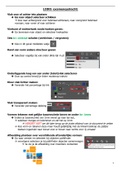
LODO: examenopdracht:
Vlak voor of achter iets plaatsen
è Ga naar object selecteer schikken
à kies naar achtergrond voor helemaal achteraan, naar voorgrond helemaal
vooraan, naar voren of naar achteren
Vierkant of rechterhoek ronde hoeken geven:
è Ga bovenaan naar object en selecteer hoekopties
Iets bv: centraal schalen (verkleinen / vergroten):
è Kies in dit geval middelste vakje
Rand van vorm andere structuur geven:
è Selecteer vogeltje bij vak onder dikte lijn in pt
Onderliggende laag van een ander (tekst)vlak selecteren
è Duw op control terwijl je linker muisknop indrukt
Kleur vlak lichter maken:
è Verander het percentage bij tint
Vlak transparant maken:
è Verander percentage dekking
Vormen tekenen met gelijke tussenruimte boven en onder bv: 1mm:
è Indien je tussenruimte van 1mm wenst ga naar lay-out,
à selecteer marges en kolommen en zet het op 1mm
à VERGEET NIET om dit later terug op de juiste afstand voor je document te zetten
à kies vorm en tekenen deze maar houdt gelijktijdig met de linkermuisknop de pijltjes
toetsen ingedrukt naar boven voor er boven naar rechts voor rij ernaast
Afbeelding plaatsen over verschillende afzonderlijke vormen:
è Ga naar venster en selecteer bij objecten pathfinder
à vervolgens selecteer je bij pathfinder objecten samenvoegen
à nu zie je de afbeelding over meerdere vierkanten
1
, Vormen als tekst doen handelen:
è Bv: sterren (= veelhoek met 5 punten en ster van 55% in Indesign)
à je tekent je sterren door gelijktijdig de linker muisknop en linker pijltjestoetsen ingedrukt
te houden.
à Vervolgens selecteer je met de zwarte pijl de sterren, nadien dus je op
rechter muisknop en kies je op groeperen
à Klik op control X, hierna klik je op control V op de plaats in je tekstkader waar je bv:
je sterren wilt
à Indesign behandeld de vormen nu als tekst
Kolomlijnen toevoegen:
è Open opties tekstkader door control B te duwen
à er verschijnt een venster ga in dit venster naar kolomlijnen
à vink kolomlijnen aan en geef ze gewenste dikte en kleur
à klik tot slot ok bij het venster
Alinea rand toevoegen:
è Klik bij alinea op hamburgertje en selecteer alinea randen en arcering
à er komt nu een venster tevoorschijn hierbij vink je de rand aan en door de rand die je
wilt: links, recht, boven en onder een dikte te geven krijg je deze te zien wil je een
bepaalde rand niet zien geef die dan een dikte van 0 pt.
à klik tot slot ok bij het venster
Alinea arcering toevoegen:
è Klik bij alinea op hamburgertje en selecteer alinearanden en arcering
à er komt nu een venster tevoorschijn hierbij selecteer bovenaan arcering aan vervolgens
vink je het hokje van arcering aan en geef de gewenste kleur en tint aan de alinea die je
wenst door verschuiving te vergroten kan je dit uitbreiden naar boven, onder, links en
rechts
à klik tot slot ok bij het venster
2
Vlak voor of achter iets plaatsen
è Ga naar object selecteer schikken
à kies naar achtergrond voor helemaal achteraan, naar voorgrond helemaal
vooraan, naar voren of naar achteren
Vierkant of rechterhoek ronde hoeken geven:
è Ga bovenaan naar object en selecteer hoekopties
Iets bv: centraal schalen (verkleinen / vergroten):
è Kies in dit geval middelste vakje
Rand van vorm andere structuur geven:
è Selecteer vogeltje bij vak onder dikte lijn in pt
Onderliggende laag van een ander (tekst)vlak selecteren
è Duw op control terwijl je linker muisknop indrukt
Kleur vlak lichter maken:
è Verander het percentage bij tint
Vlak transparant maken:
è Verander percentage dekking
Vormen tekenen met gelijke tussenruimte boven en onder bv: 1mm:
è Indien je tussenruimte van 1mm wenst ga naar lay-out,
à selecteer marges en kolommen en zet het op 1mm
à VERGEET NIET om dit later terug op de juiste afstand voor je document te zetten
à kies vorm en tekenen deze maar houdt gelijktijdig met de linkermuisknop de pijltjes
toetsen ingedrukt naar boven voor er boven naar rechts voor rij ernaast
Afbeelding plaatsen over verschillende afzonderlijke vormen:
è Ga naar venster en selecteer bij objecten pathfinder
à vervolgens selecteer je bij pathfinder objecten samenvoegen
à nu zie je de afbeelding over meerdere vierkanten
1
, Vormen als tekst doen handelen:
è Bv: sterren (= veelhoek met 5 punten en ster van 55% in Indesign)
à je tekent je sterren door gelijktijdig de linker muisknop en linker pijltjestoetsen ingedrukt
te houden.
à Vervolgens selecteer je met de zwarte pijl de sterren, nadien dus je op
rechter muisknop en kies je op groeperen
à Klik op control X, hierna klik je op control V op de plaats in je tekstkader waar je bv:
je sterren wilt
à Indesign behandeld de vormen nu als tekst
Kolomlijnen toevoegen:
è Open opties tekstkader door control B te duwen
à er verschijnt een venster ga in dit venster naar kolomlijnen
à vink kolomlijnen aan en geef ze gewenste dikte en kleur
à klik tot slot ok bij het venster
Alinea rand toevoegen:
è Klik bij alinea op hamburgertje en selecteer alinea randen en arcering
à er komt nu een venster tevoorschijn hierbij vink je de rand aan en door de rand die je
wilt: links, recht, boven en onder een dikte te geven krijg je deze te zien wil je een
bepaalde rand niet zien geef die dan een dikte van 0 pt.
à klik tot slot ok bij het venster
Alinea arcering toevoegen:
è Klik bij alinea op hamburgertje en selecteer alinearanden en arcering
à er komt nu een venster tevoorschijn hierbij selecteer bovenaan arcering aan vervolgens
vink je het hokje van arcering aan en geef de gewenste kleur en tint aan de alinea die je
wenst door verschuiving te vergroten kan je dit uitbreiden naar boven, onder, links en
rechts
à klik tot slot ok bij het venster
2


