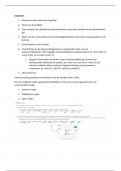
Codebook:
1. Nummer van de vraag in de vragenlijst
2. Naam van de variabele
3. Type variabele: de variabele kan bijvoorbeeld een numerieke variabele of een tekstvariabele
zijn
4. Plaats voorzien voor karakters (aantal benodigde tekens) en decimalen (aantal getallen na de
komma)
5. Omschrijving van de variabele
6. Omschrijving van de antwoordcategorieën en de gebruikte codes voor de
antwoordcategorieën: elke mogelijke antwoordcategorie wordt gecodeerd, bv: man (code: 1),
vrouw (code: 2) en anders (code: 3)
Opgelet! Bij nominale variabelen is deze codering willekeurig. Zo kan je het
bovenstaande voorbeeld ook coderen als: anders (1), man (2) en vrouw (3). Bij
ordinale variabelen dien je echter de logische ordening van je waarden te
respecteren, bv: nooit (1), soms (2), vaak (3) en altijd (4)
7. Het meetniveau
Merk op dat dit grotendeels overeenkomt met de Variable View in SPSS.
Hoe het codeboek wordt aangevuld is afhankelijk van het type vraag dat gesteld wordt. We
onderscheiden hierbij:
1. Gesloten vragen
2. Halfgesloten vragen
3. Open vragen
,
,Data manueel invoeren
Vragenlijst met 3 vragen:
1. Hoe oud ben je? …
2. Ik voel me? 1) man, 2) vrouw, 3) X
3. Ben je in België geboren? 0) ja en 1) nee
Stel, deze vragenlijst werd ingevuld door 2 respondenten:
Een 20-jarige man die in België werd geboren.
Een 46-jarige persoon die niet in België werd geboren en zich niet als man of vrouw
identificeert.
Om deze data in te voeren, klik je op File > New > Data. Op die manier open je een nieuwe lege
dataset. Zorg er vervolgens voor dat je zeker in de Data View van de Data Editor werkt wanneer je de
data wil invoeren. In de Data View kan je nu de gegevens invoeren door telkens op een cel te klikken
en de waarde in te voeren. De cijfers in subscript bij elke checkbox in de vragenlijst zijn de codes die
we gebruiken voor elke categorie van de variabelen. Je zal uiteindelijk een dataset krijgen met 2 rijen
en 3 kolommen. Je hebt immers 2 respondenten (‘cases’) en 3 variabelen (Leeftijd, Gender,
Geboorteland).
Vergeet je ingevoerde gegevens niet (regelmatig) op te slaan (File > Save of File > Save as). Merk op
dat wanneer je data begint in te voeren, de variabelen automatisch een naam toegewezen krijgen:
VAR00001, VAR00002, etc. Je kan deze meteen veranderen in de Variable View, naar bijvoorbeeld v1,
v2 en v3 of Leeftijd, Geslacht en GeboortelandBE. Standaard voorziet SPSS ook twee decimalen voor
elke numerieke variabele. Aangezien dat voor deze variabelen inhoudelijk weinig zinvol is, kan je dat
ook nog aanpassen.
, Importeren van databestanden
Bij vele hedendaagse manieren van dataverzameling zijn de resultaten meteen digitaal beschikbaar.
Denk daarbij aan de resultaten van onderzoek met behulp van Computer-Assisted Personal
Interviewing (CAPI), Computer-Assisted Telephone Interviewing (CATI), een websurvey of aan reeds
digitaal beschikbare administratieve data. Het resultaat van deze manieren van dataverzameling is
telkens een digitaal gegevensbestand dat reeds een typische datastructuur heeft (een rekenblad of
spreadsheet met cases als rijen, en variabelen als kolommen), maar niet noodzakelijk al in SPSS-
formaat (.sav) staat.
In veel gevallen zal de gebruikte software de mogelijkheid hebben om de gegevens te exporteren
naar een bestand met een datastructuur, zoals bijvoorbeeld een .xls-bestand of .xlsx-bestand. Een
bestand met extensie .xls of .xlsx is eigen aan een MS Excel-bestand. Aangezien dit bestandstype
reeds een datastructuur heeft, met rijen en kolommen, kan je ze vrij eenvoudig importeren via File >
Import Data > Excel. Van zodra het bestand is geïmporteerd kan je de dataset opslaan als een SPSS-
dataset (met extensie .sav). Controleer na het importeren van een nieuwe dataset steeds of het
importeren correct verlopen is. In veel gevallen zal je de data nog zelf verder moeten documenteren
(zie verder in dit hoofdstuk).
Importeren van tekstbestanden
Sommige bestanden die je wil importeren in SPSS hebben nog geen datastructuur in tabelvorm. Dit
wil zeggen dat het bestandsformaat geen rijen en kolommen bevat, maar enkel tekst (weliswaar wel
in een specifiek format). Voorbeelden daarvan zijn tekstbestanden met extensie .txt, .dat of .csv.
Vooral de .csv-bestanden zijn veel voorkomend in de wereld van kwantitatieve data. Er zijn twee
manieren waarop gegevens in tekstbestanden typisch zijn gestructureerd: ‘delimited’ en ‘fixed’.
Aangezien de ‘delimited’ datastructuur veruit de meest voorkomende is werken we deze hier verder
uit.
Als voorbeeld kijken we naar stiptheidsdata voor treinen op 3 april 2022 voor het station Brussel-
Centraal. Deze dataset in .csv-formaat werd gedownload van de open data websiteLinks to an
external site. van Infrabel.
Wanneer je een bestand van dit type importeert via File > Import Data > CSV Data…, en vervolgens
het te importeren bronbestand selecteert, dan krijg je volgend venster.
1. Nummer van de vraag in de vragenlijst
2. Naam van de variabele
3. Type variabele: de variabele kan bijvoorbeeld een numerieke variabele of een tekstvariabele
zijn
4. Plaats voorzien voor karakters (aantal benodigde tekens) en decimalen (aantal getallen na de
komma)
5. Omschrijving van de variabele
6. Omschrijving van de antwoordcategorieën en de gebruikte codes voor de
antwoordcategorieën: elke mogelijke antwoordcategorie wordt gecodeerd, bv: man (code: 1),
vrouw (code: 2) en anders (code: 3)
Opgelet! Bij nominale variabelen is deze codering willekeurig. Zo kan je het
bovenstaande voorbeeld ook coderen als: anders (1), man (2) en vrouw (3). Bij
ordinale variabelen dien je echter de logische ordening van je waarden te
respecteren, bv: nooit (1), soms (2), vaak (3) en altijd (4)
7. Het meetniveau
Merk op dat dit grotendeels overeenkomt met de Variable View in SPSS.
Hoe het codeboek wordt aangevuld is afhankelijk van het type vraag dat gesteld wordt. We
onderscheiden hierbij:
1. Gesloten vragen
2. Halfgesloten vragen
3. Open vragen
,
,Data manueel invoeren
Vragenlijst met 3 vragen:
1. Hoe oud ben je? …
2. Ik voel me? 1) man, 2) vrouw, 3) X
3. Ben je in België geboren? 0) ja en 1) nee
Stel, deze vragenlijst werd ingevuld door 2 respondenten:
Een 20-jarige man die in België werd geboren.
Een 46-jarige persoon die niet in België werd geboren en zich niet als man of vrouw
identificeert.
Om deze data in te voeren, klik je op File > New > Data. Op die manier open je een nieuwe lege
dataset. Zorg er vervolgens voor dat je zeker in de Data View van de Data Editor werkt wanneer je de
data wil invoeren. In de Data View kan je nu de gegevens invoeren door telkens op een cel te klikken
en de waarde in te voeren. De cijfers in subscript bij elke checkbox in de vragenlijst zijn de codes die
we gebruiken voor elke categorie van de variabelen. Je zal uiteindelijk een dataset krijgen met 2 rijen
en 3 kolommen. Je hebt immers 2 respondenten (‘cases’) en 3 variabelen (Leeftijd, Gender,
Geboorteland).
Vergeet je ingevoerde gegevens niet (regelmatig) op te slaan (File > Save of File > Save as). Merk op
dat wanneer je data begint in te voeren, de variabelen automatisch een naam toegewezen krijgen:
VAR00001, VAR00002, etc. Je kan deze meteen veranderen in de Variable View, naar bijvoorbeeld v1,
v2 en v3 of Leeftijd, Geslacht en GeboortelandBE. Standaard voorziet SPSS ook twee decimalen voor
elke numerieke variabele. Aangezien dat voor deze variabelen inhoudelijk weinig zinvol is, kan je dat
ook nog aanpassen.
, Importeren van databestanden
Bij vele hedendaagse manieren van dataverzameling zijn de resultaten meteen digitaal beschikbaar.
Denk daarbij aan de resultaten van onderzoek met behulp van Computer-Assisted Personal
Interviewing (CAPI), Computer-Assisted Telephone Interviewing (CATI), een websurvey of aan reeds
digitaal beschikbare administratieve data. Het resultaat van deze manieren van dataverzameling is
telkens een digitaal gegevensbestand dat reeds een typische datastructuur heeft (een rekenblad of
spreadsheet met cases als rijen, en variabelen als kolommen), maar niet noodzakelijk al in SPSS-
formaat (.sav) staat.
In veel gevallen zal de gebruikte software de mogelijkheid hebben om de gegevens te exporteren
naar een bestand met een datastructuur, zoals bijvoorbeeld een .xls-bestand of .xlsx-bestand. Een
bestand met extensie .xls of .xlsx is eigen aan een MS Excel-bestand. Aangezien dit bestandstype
reeds een datastructuur heeft, met rijen en kolommen, kan je ze vrij eenvoudig importeren via File >
Import Data > Excel. Van zodra het bestand is geïmporteerd kan je de dataset opslaan als een SPSS-
dataset (met extensie .sav). Controleer na het importeren van een nieuwe dataset steeds of het
importeren correct verlopen is. In veel gevallen zal je de data nog zelf verder moeten documenteren
(zie verder in dit hoofdstuk).
Importeren van tekstbestanden
Sommige bestanden die je wil importeren in SPSS hebben nog geen datastructuur in tabelvorm. Dit
wil zeggen dat het bestandsformaat geen rijen en kolommen bevat, maar enkel tekst (weliswaar wel
in een specifiek format). Voorbeelden daarvan zijn tekstbestanden met extensie .txt, .dat of .csv.
Vooral de .csv-bestanden zijn veel voorkomend in de wereld van kwantitatieve data. Er zijn twee
manieren waarop gegevens in tekstbestanden typisch zijn gestructureerd: ‘delimited’ en ‘fixed’.
Aangezien de ‘delimited’ datastructuur veruit de meest voorkomende is werken we deze hier verder
uit.
Als voorbeeld kijken we naar stiptheidsdata voor treinen op 3 april 2022 voor het station Brussel-
Centraal. Deze dataset in .csv-formaat werd gedownload van de open data websiteLinks to an
external site. van Infrabel.
Wanneer je een bestand van dit type importeert via File > Import Data > CSV Data…, en vervolgens
het te importeren bronbestand selecteert, dan krijg je volgend venster.