LINUX
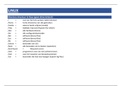
Directory structuur in linux (geen drive letters!)
/ = root van het hele systeem (administrator)
/home = home directories van alle gebruikers
/media = externe harde schijven (media)
/tmp = tijdelijke map (wordt gewist bij reboot)
/dev = alle hardware devices
/etc = alle configuratiebestanden
/bin = software (binary files)
/usr = software (binary files)
/lib = software (binary files)
/cdrom = bestanden van cd's
/boot = alle bestanden om te booten (opstarten)
/lost+found = filesystem errors
/sbin = programma's voor de root (administrator)
/mnt = voor het mounten van bestandssystemen
/var = bestanden die heel veel wijzigen (typisch log files)
,Navigeren door directories
Commando's: Uitleg:
pwd toont de present working directory (huidige map waarin je bezig bent)
cd ga naar de home directory van de huidige gebruiker (change directory)
cd / ga naar root
cd - ga naar root (en toon dat je in root zit)
cd ~ ga naar home
cd . ga naar de huidige map
cd .. ga 1 niveau hoger
cd Documents ga naar de directory Documents (vanuit de huidige directory)
cd /tmp ga naar de directory tmp (vanuit root)
Paden
Absoluut pad:
Pad beginnen met "/", begint vanaf de root (werkt altijd zolang de directory/het bestand bestaat)
Voorbeelden:
cd /home begin vanaf de root en ga naar home
Relatief pad:
Pad beginnen met iets anders (in relatie met)
Begin:
~ gelijk aan de home directory van de gebruiker
.. 1 niveau hoger
../.. 2 niveau's hoger
. huidige niveau
,Voorbeelden:
cd Desktop begin van de huidige map en ga naar Desktop
cd ~/Downloads begin vanaf de home directory en ga naar Downloads
cd ../Downloads ga 1 niveau hoger dan Downloads
Oplijsten
Commando's: Uitleg:
ls toont lijst van mappen en bestanden (huidige directory) (list)
ls /tmp toont lijst van mappen en bestanden tonen van tmp (parameter)
ls -l toont meer details
ls -h "human" formaat (kilobytes, megabytes i.p.v. bytes)
ls -a verborgen bestanden (hidden files beginnen met een .)
ls -R toont ook alle subdirectories (recursive)
ls -d toont informatie over de directory, niet over de inhoud
ls -r omgekeerde volgorde (reverse)
ls -S sorteren op bestandsgrootte
ls -i toont ook de index nummer van ieder bestand
ls -t sorteren op de tijd van wijzigen (modify time)
, Gebruikers in linux
Root is een privileged user
user@host:presentworkingdirecotory#
Gewone gebruikers zijn unprivileged users
user@host:presentworkingdirecotory$
Commando's: Uitleg:
whoami toont de huidige gebruiker
sudo superuser do (iets uitvoeren als root (super user / administrator)
su switch user (van gebruiker wisselen)
sudo su - switch naar de root (admin)
exit terug naar de huidige gebruiker gaan
Prompt:
stijn@ubustijn:/var$
stijn = huidige gebruiker
ubustijn = machine
/var = present working directory
$ = gewone (unprivileged) gebruiker
# = root (privileged user)
Directory structuur in linux (geen drive letters!)
/ = root van het hele systeem (administrator)
/home = home directories van alle gebruikers
/media = externe harde schijven (media)
/tmp = tijdelijke map (wordt gewist bij reboot)
/dev = alle hardware devices
/etc = alle configuratiebestanden
/bin = software (binary files)
/usr = software (binary files)
/lib = software (binary files)
/cdrom = bestanden van cd's
/boot = alle bestanden om te booten (opstarten)
/lost+found = filesystem errors
/sbin = programma's voor de root (administrator)
/mnt = voor het mounten van bestandssystemen
/var = bestanden die heel veel wijzigen (typisch log files)
,Navigeren door directories
Commando's: Uitleg:
pwd toont de present working directory (huidige map waarin je bezig bent)
cd ga naar de home directory van de huidige gebruiker (change directory)
cd / ga naar root
cd - ga naar root (en toon dat je in root zit)
cd ~ ga naar home
cd . ga naar de huidige map
cd .. ga 1 niveau hoger
cd Documents ga naar de directory Documents (vanuit de huidige directory)
cd /tmp ga naar de directory tmp (vanuit root)
Paden
Absoluut pad:
Pad beginnen met "/", begint vanaf de root (werkt altijd zolang de directory/het bestand bestaat)
Voorbeelden:
cd /home begin vanaf de root en ga naar home
Relatief pad:
Pad beginnen met iets anders (in relatie met)
Begin:
~ gelijk aan de home directory van de gebruiker
.. 1 niveau hoger
../.. 2 niveau's hoger
. huidige niveau
,Voorbeelden:
cd Desktop begin van de huidige map en ga naar Desktop
cd ~/Downloads begin vanaf de home directory en ga naar Downloads
cd ../Downloads ga 1 niveau hoger dan Downloads
Oplijsten
Commando's: Uitleg:
ls toont lijst van mappen en bestanden (huidige directory) (list)
ls /tmp toont lijst van mappen en bestanden tonen van tmp (parameter)
ls -l toont meer details
ls -h "human" formaat (kilobytes, megabytes i.p.v. bytes)
ls -a verborgen bestanden (hidden files beginnen met een .)
ls -R toont ook alle subdirectories (recursive)
ls -d toont informatie over de directory, niet over de inhoud
ls -r omgekeerde volgorde (reverse)
ls -S sorteren op bestandsgrootte
ls -i toont ook de index nummer van ieder bestand
ls -t sorteren op de tijd van wijzigen (modify time)
, Gebruikers in linux
Root is een privileged user
user@host:presentworkingdirecotory#
Gewone gebruikers zijn unprivileged users
user@host:presentworkingdirecotory$
Commando's: Uitleg:
whoami toont de huidige gebruiker
sudo superuser do (iets uitvoeren als root (super user / administrator)
su switch user (van gebruiker wisselen)
sudo su - switch naar de root (admin)
exit terug naar de huidige gebruiker gaan
Prompt:
stijn@ubustijn:/var$
stijn = huidige gebruiker
ubustijn = machine
/var = present working directory
$ = gewone (unprivileged) gebruiker
# = root (privileged user)