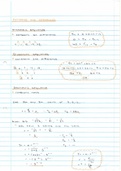
Samenvatting Database &
Spreadsheet
EXCEL
Aantal voorkomende dingen in tabel:
=aantal als
Vergeet $ tekens niet.
Verkennen gegevens:
- =MIN
- =MAX
Bepaal nu de klassen voor een frequentietabel
Frequentietabel adhv aantal als methode
Voorbeeld klassering:
10
20
(Nu kan je adhv de kopieerfunctie van Excel de klassen doortrekken tot je hoogste klasse)
Berekenen wat de waarden van de klassen zijn: 1 S T
Waarde tussen 10-20: 2 10
=Aantal als (Bereik incl $ , “<”&S3) 3 20
4 30
Waarde tussen 20-30: 5 40
=Aantal als (Bereik incl $ , “<”&S4) – T2 6 50
7 60
Waarde tussen 30-40: 8 70
=Aantal als (Bereik incl $ , “<”&S5 ) – (SOM (T2 : T3)) 9 80
En zo door net als 30-40, maar dan enkel de som uitbreiden.
Histogram maken:
1. Selecteer de gehele tabel
2. Druk op “aanbevolen grafieken”
3. Kies het staafdiagram
4. Dubbelklik op een staaf, en zet dan de “breedte tussenruimte” op 0
5. Maak een extra kolom in de tabel met de daadwerkelijke klassen (10-19, 20-29 etc).
6. Rechtermuisknop op het diagram, en selecteer “gegevens selecteren”
7. Bij “horizontale as” verwijder je de huidige gegevens en selecteer je de klassen.
Klassengrenzen door excel laten maken:
10-19: =S2 &”-“ &S3 -1
20 – 29 etc =S3& “-“ &S4 -1
, Frequentietabel op de interval manier:
Voorbeeld met gewicht van speerpunten
1. Maak eerst de waarden
300
600
…
2700
2. In de kolom NAAST de waarden ga je de frequenties achterhalen. Dit doe je door:
3. Selecteer de kolom NAAST de waarden 300 t/m 2700.
4. Zonder ergens anders te klikken typ je: =interval
5. Selecteer het bereik (in dit geval N2 t/m N41) Hierna typ je een ;
6. Selecteer nu de waarden 300 t/m 2700.
7. Druk nu TEGELIJK op crl, shift en enter.
8. De frequentietabel is nu gemaakt.
Klassenindeling maken
Omdat de 300 een bovengrens is van een klasse, is de eerste klasse dus 0 – 299. Dit doe je
door naast de frequentie van 300 een nieuwe klassenindeling te maken. Dus:
=”0-“ &vak van 300 -1
De tweede klasse maak je door:
=vak van 300& “-“ &vak van 600 -1
Dit doe je ook bij de klasse van 600 tot 899 handmatig, de rest kan adhv de vulgreep. Bij de
vulgreep tel je de eerste frequentieklasse van 0 tot 299 niet mee, omdat hier een random 0
staat ipv een daadwerkelijk vaknummer.
Gemiddelde berekenen en uitschieters weghalen:
Gemiddelde is gevoelig voor uitschieters, dus bepaal altijd eerst de mediaan.
Maar sorteer eerst alles zodat je een handig overzicht hebt.
Doe de hele kolom selecteren waar je het gemiddelde van wilt berekenen, en klik vervolgens
op “sorteren en filteren” in het optiemenu bovenin.
Orden ze van hoog naar laag. Nu krijg je een melding. Klik ALTIJD op “selectie uitbreiden” en
niet op de tweede optie. Dit zorgt ervoor dat alles op die volgorde staat en niet verkeerde
vondstnummers bij gewichten komen te staan. Je ziet ook dat de vondstnummers nu als het
goed is niet meer op volgorde staan.
Je kan eventueel ook de hele tabel selecteren en op “custom sort” te klikken bij “sorteren en
filteren”. Selecteer dan sorteren op kolom N (gewicht). Zo weet je dat alle gegevens
meegaan met de verandering.
De mediaan is de MIDDELSTE-waarde. Bij een even getal bereken je het gemiddelde van de
twee middelste getallen (bij bijvoorbeeld 40 waarden tel je de 20 e en 21e waarden bij elkaar
op en deel je het door 2). Of gebruik gewoon =mediaan in excel.
1e en 3e kwartiel kunnen ook berekend worden:
=KWARTIEL.INC(bereik;kwartielnummer)
Spreadsheet
EXCEL
Aantal voorkomende dingen in tabel:
=aantal als
Vergeet $ tekens niet.
Verkennen gegevens:
- =MIN
- =MAX
Bepaal nu de klassen voor een frequentietabel
Frequentietabel adhv aantal als methode
Voorbeeld klassering:
10
20
(Nu kan je adhv de kopieerfunctie van Excel de klassen doortrekken tot je hoogste klasse)
Berekenen wat de waarden van de klassen zijn: 1 S T
Waarde tussen 10-20: 2 10
=Aantal als (Bereik incl $ , “<”&S3) 3 20
4 30
Waarde tussen 20-30: 5 40
=Aantal als (Bereik incl $ , “<”&S4) – T2 6 50
7 60
Waarde tussen 30-40: 8 70
=Aantal als (Bereik incl $ , “<”&S5 ) – (SOM (T2 : T3)) 9 80
En zo door net als 30-40, maar dan enkel de som uitbreiden.
Histogram maken:
1. Selecteer de gehele tabel
2. Druk op “aanbevolen grafieken”
3. Kies het staafdiagram
4. Dubbelklik op een staaf, en zet dan de “breedte tussenruimte” op 0
5. Maak een extra kolom in de tabel met de daadwerkelijke klassen (10-19, 20-29 etc).
6. Rechtermuisknop op het diagram, en selecteer “gegevens selecteren”
7. Bij “horizontale as” verwijder je de huidige gegevens en selecteer je de klassen.
Klassengrenzen door excel laten maken:
10-19: =S2 &”-“ &S3 -1
20 – 29 etc =S3& “-“ &S4 -1
, Frequentietabel op de interval manier:
Voorbeeld met gewicht van speerpunten
1. Maak eerst de waarden
300
600
…
2700
2. In de kolom NAAST de waarden ga je de frequenties achterhalen. Dit doe je door:
3. Selecteer de kolom NAAST de waarden 300 t/m 2700.
4. Zonder ergens anders te klikken typ je: =interval
5. Selecteer het bereik (in dit geval N2 t/m N41) Hierna typ je een ;
6. Selecteer nu de waarden 300 t/m 2700.
7. Druk nu TEGELIJK op crl, shift en enter.
8. De frequentietabel is nu gemaakt.
Klassenindeling maken
Omdat de 300 een bovengrens is van een klasse, is de eerste klasse dus 0 – 299. Dit doe je
door naast de frequentie van 300 een nieuwe klassenindeling te maken. Dus:
=”0-“ &vak van 300 -1
De tweede klasse maak je door:
=vak van 300& “-“ &vak van 600 -1
Dit doe je ook bij de klasse van 600 tot 899 handmatig, de rest kan adhv de vulgreep. Bij de
vulgreep tel je de eerste frequentieklasse van 0 tot 299 niet mee, omdat hier een random 0
staat ipv een daadwerkelijk vaknummer.
Gemiddelde berekenen en uitschieters weghalen:
Gemiddelde is gevoelig voor uitschieters, dus bepaal altijd eerst de mediaan.
Maar sorteer eerst alles zodat je een handig overzicht hebt.
Doe de hele kolom selecteren waar je het gemiddelde van wilt berekenen, en klik vervolgens
op “sorteren en filteren” in het optiemenu bovenin.
Orden ze van hoog naar laag. Nu krijg je een melding. Klik ALTIJD op “selectie uitbreiden” en
niet op de tweede optie. Dit zorgt ervoor dat alles op die volgorde staat en niet verkeerde
vondstnummers bij gewichten komen te staan. Je ziet ook dat de vondstnummers nu als het
goed is niet meer op volgorde staan.
Je kan eventueel ook de hele tabel selecteren en op “custom sort” te klikken bij “sorteren en
filteren”. Selecteer dan sorteren op kolom N (gewicht). Zo weet je dat alle gegevens
meegaan met de verandering.
De mediaan is de MIDDELSTE-waarde. Bij een even getal bereken je het gemiddelde van de
twee middelste getallen (bij bijvoorbeeld 40 waarden tel je de 20 e en 21e waarden bij elkaar
op en deel je het door 2). Of gebruik gewoon =mediaan in excel.
1e en 3e kwartiel kunnen ook berekend worden:
=KWARTIEL.INC(bereik;kwartielnummer)