Ook in SPSS moet je bestanden opslaan. Je kunt gaan werken met heel veel respondenten en al hun
gegevens. Deze gegevens wil je natuurlijk goed opslaan zodat er niets kwijt raakt. Je kunt het bestand
dan voor de zekerheid 2 keer opslaan. Bijvoorbeeld op een online werkplek of op een usb-stick.
Het eerste scherm dat je ziet na het opstarten van het programma is het Data editor scherm. In het
Nederlands wordt het het datamatrix genoemd. Alle ruitjes worden samen het spreadsheet
genoemd. Je hebt verschillende kolommen en rijen. In de kolomkoppen worden de namen van de
variabelen weergegeven. Elke rij betreft een case
(onderzoekseenheid/onderzoeksobject/respondent). Een hokje wordt aangeduid als cel.
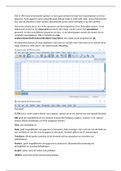
De datamatrix bestaat uit twee tabbladen: data view en variable view. Data view is het scherm dat je
krijgt wanneer je SPSS opent. Zie onderstaande afbeelding:
Menubalk
Bij File kun je onder andere kiezen voor opslaan, opslaan als en het openen van een bepaald bestand.
Edit geeft de mogelijkheid om het bestand te bewerken (knippen, plakken, zoeken). In de ‘options’
kunnen allerlei instellingen van SPSS aangepast worden.
View: niet belangrijk nu.
Data: geeft mogelijkheden om gegevens te bewerken. Rijen invoegen, rijen sorteren aan de hand van
een variabele en een deel van de gegevens selecteren, bestand splitsen en/of samenvoegen.
Transform: allerlei opties waardoor je het bestand ook kan aanpassen en misschien wel
optimaliseren.
Analyse: geeft mogelijkheden om gegevens te analyseren. Bijvoorbeeld berekening van
gemiddelden en standaardafwijkingen.
Graphs: opties voor het maken van grafieken.
Utilities: wordt hier buiten beschouwing gelaten.
,Windows: geeft de mogelijkheid om van het ene naar het andere scherm te gaan.
Help: heeft een index waarin u van allerlei begrippen en bewerkingen uitleg kan vinden. Raadpleeg
ook de index van Baarda.
Via File en Open kun je naar verschillende schermen gaan. Je krijgt dan de opties Data, Syntax,
Output en Script. Data zorgt voor het bekende gegevensraster; Syntax is het kladblok van SPSS
waarin geschreven tekst terecht komt en waaraan u zelf van alles kunt toevoegen. Output is het
scherm waarin resultaten van analyses terecht komen.
In variable view zie je elke variabele met de kenmerken ervan aangegeven. Dit wordt in
onderstaande afbeelding getoond:
Name: naam van de variabele
Type: het soort variabele numeric (cijfers)/string (reeks letters)
Width: aantal plaatsen. Standaard zou dit op 8 staan
Decimals: standaard op twee cijfers na de komma. Maar is aan te passen
Label: uitgebreidere benaming van de variabele
Values: betekenis van de waarde van de variabele (1=man; 2=vrouw)
Measure: meetniveau, keuze uit Nominaal, Ordinaal, Interval, Ratio
SPSS kent drie soorten bestanden:
- Uitvoer: output
- Syntaxis: kladblod
- Datamatrix: data editor
Op onderstaande afbeelding is het uitvoerscherm te zien. Aan de linkerkant zie je de boomstructuur
van uitgevoerde berekeningen, aan de rechterkant de resultaten die hieruit zijn gekomen.
, Via Paste komen de resultaten in het Syntaxis-bestand. Dit dient als een soort logboek, het laat zien
welke stappen er allemaal zijn uitgevoerd. Zie onderstaande afbeelding voor een voorbeeld.
Inhoud Scherm Extensie
Gegevens Data view en variable view in .sav
datamatrix
Commando’s in tekstvorm Syntaxisscherm .sps
Resultaten Uitvoerscherm .spv
Soms kan het zijn dat wanneer je de gegevens van de enquêtes invult, je erachter komt dat er
ontbrekende waarden zijn. Je hebt hier twee soorten van:
- Systeemgedefinieerde ontbrekende waarde: wanneer gegevens nog niet zijn ingevuld geeft
SPSS een seintje door er deze punten in te zetten.
- Gebruikersgedefinieerde waarde: dit is een waarde die
door de onderzoeker wordt ingevuld en dit wordt
meestal gedaan aan de hand van het cijfer 9. Het ligt
eraan of je 9, 99 of 999 gebruikt. Dit is afhankelijk van de
variabele en kun je invullen bij missing values.
Behandelde begrippen:
Case: de rij in SPSS die een onderzoekseenheid/onderzoeksobject/respondent bevat
Chart Editor: een van de opties binnen SPSS om een cirkeldiagram, staafdiagram of histogram te
maken.
Data view: een van de twee schermen van Data Editor in SPSS. Het geeft alle gegevens weer onder
de naam van de variabelen.
Datamatrix: het scherm na het openen van SPSS
Gebruikersgedefinieerde waarde: dit is een waarde die door de onderzoeker wordt ingevuld en dit
wordt meestal gedaan aan de hand van het cijfer 9. Het ligt eraan of je 9, 99 of 999 gebruikt. Dit is
afhankelijk van de variabele.
gegevens. Deze gegevens wil je natuurlijk goed opslaan zodat er niets kwijt raakt. Je kunt het bestand
dan voor de zekerheid 2 keer opslaan. Bijvoorbeeld op een online werkplek of op een usb-stick.
Het eerste scherm dat je ziet na het opstarten van het programma is het Data editor scherm. In het
Nederlands wordt het het datamatrix genoemd. Alle ruitjes worden samen het spreadsheet
genoemd. Je hebt verschillende kolommen en rijen. In de kolomkoppen worden de namen van de
variabelen weergegeven. Elke rij betreft een case
(onderzoekseenheid/onderzoeksobject/respondent). Een hokje wordt aangeduid als cel.
De datamatrix bestaat uit twee tabbladen: data view en variable view. Data view is het scherm dat je
krijgt wanneer je SPSS opent. Zie onderstaande afbeelding:
Menubalk
Bij File kun je onder andere kiezen voor opslaan, opslaan als en het openen van een bepaald bestand.
Edit geeft de mogelijkheid om het bestand te bewerken (knippen, plakken, zoeken). In de ‘options’
kunnen allerlei instellingen van SPSS aangepast worden.
View: niet belangrijk nu.
Data: geeft mogelijkheden om gegevens te bewerken. Rijen invoegen, rijen sorteren aan de hand van
een variabele en een deel van de gegevens selecteren, bestand splitsen en/of samenvoegen.
Transform: allerlei opties waardoor je het bestand ook kan aanpassen en misschien wel
optimaliseren.
Analyse: geeft mogelijkheden om gegevens te analyseren. Bijvoorbeeld berekening van
gemiddelden en standaardafwijkingen.
Graphs: opties voor het maken van grafieken.
Utilities: wordt hier buiten beschouwing gelaten.
,Windows: geeft de mogelijkheid om van het ene naar het andere scherm te gaan.
Help: heeft een index waarin u van allerlei begrippen en bewerkingen uitleg kan vinden. Raadpleeg
ook de index van Baarda.
Via File en Open kun je naar verschillende schermen gaan. Je krijgt dan de opties Data, Syntax,
Output en Script. Data zorgt voor het bekende gegevensraster; Syntax is het kladblok van SPSS
waarin geschreven tekst terecht komt en waaraan u zelf van alles kunt toevoegen. Output is het
scherm waarin resultaten van analyses terecht komen.
In variable view zie je elke variabele met de kenmerken ervan aangegeven. Dit wordt in
onderstaande afbeelding getoond:
Name: naam van de variabele
Type: het soort variabele numeric (cijfers)/string (reeks letters)
Width: aantal plaatsen. Standaard zou dit op 8 staan
Decimals: standaard op twee cijfers na de komma. Maar is aan te passen
Label: uitgebreidere benaming van de variabele
Values: betekenis van de waarde van de variabele (1=man; 2=vrouw)
Measure: meetniveau, keuze uit Nominaal, Ordinaal, Interval, Ratio
SPSS kent drie soorten bestanden:
- Uitvoer: output
- Syntaxis: kladblod
- Datamatrix: data editor
Op onderstaande afbeelding is het uitvoerscherm te zien. Aan de linkerkant zie je de boomstructuur
van uitgevoerde berekeningen, aan de rechterkant de resultaten die hieruit zijn gekomen.
, Via Paste komen de resultaten in het Syntaxis-bestand. Dit dient als een soort logboek, het laat zien
welke stappen er allemaal zijn uitgevoerd. Zie onderstaande afbeelding voor een voorbeeld.
Inhoud Scherm Extensie
Gegevens Data view en variable view in .sav
datamatrix
Commando’s in tekstvorm Syntaxisscherm .sps
Resultaten Uitvoerscherm .spv
Soms kan het zijn dat wanneer je de gegevens van de enquêtes invult, je erachter komt dat er
ontbrekende waarden zijn. Je hebt hier twee soorten van:
- Systeemgedefinieerde ontbrekende waarde: wanneer gegevens nog niet zijn ingevuld geeft
SPSS een seintje door er deze punten in te zetten.
- Gebruikersgedefinieerde waarde: dit is een waarde die
door de onderzoeker wordt ingevuld en dit wordt
meestal gedaan aan de hand van het cijfer 9. Het ligt
eraan of je 9, 99 of 999 gebruikt. Dit is afhankelijk van de
variabele en kun je invullen bij missing values.
Behandelde begrippen:
Case: de rij in SPSS die een onderzoekseenheid/onderzoeksobject/respondent bevat
Chart Editor: een van de opties binnen SPSS om een cirkeldiagram, staafdiagram of histogram te
maken.
Data view: een van de twee schermen van Data Editor in SPSS. Het geeft alle gegevens weer onder
de naam van de variabelen.
Datamatrix: het scherm na het openen van SPSS
Gebruikersgedefinieerde waarde: dit is een waarde die door de onderzoeker wordt ingevuld en dit
wordt meestal gedaan aan de hand van het cijfer 9. Het ligt eraan of je 9, 99 of 999 gebruikt. Dit is
afhankelijk van de variabele.