WERKCOLLEGES: TOETSEN
HOOFDSTUK 3: INTRODUCTIE TOT SPSS
Examen is volledig op computer (die je toegewezen krijg, niet je eigen!) → multiple choice + open
vraag
➢ Theorie = hoorcolleges
➢ Correcte toets kiezen bij elke vraag, leren hoe je die moet uitvoeren + correct interpreteren
en rapporteren van data = werkcolleges
➢ GEEN rekenmachine op examen
WELCOME DIALOG
➢ Welcom Dialog = automatisch startvenster
Nieuwe of bestaande datasets openen
Niet-opgeslagen datasets herstellen
Tutorials, help & support
DRIE HOOFDVENSTERS
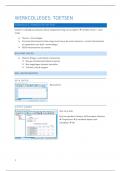
DATA EDITOR
Basisscherm
OUTPUT VIEWER
Hier zie je data
Hoe hier geraken? Analyze → Descriptive Statistics
→ Frequencies → je variabele slepen naar
Variable(s) → OK
1
,SYNTAX EDITOR
Hoe hier geraken? Analyze → Descriptive
Statistics → Frequencies → je variabele slepen
naar Variable(s) → PASTE
MENUBALK BOVENAAN
➢ File: (nieuwe) bestanden openen, opslaan (ook via sneltoets)
➢ Analyze: analyses uitvoeren (frequentietabel, t-toets, …)
➢ Data: grote systematische wijzigingen aan dataset (zie hoofdstuk 4)
➢ Graph: grafische voorstellingen opvragen (zie hoofdstuk 7)
➢ Transform: variabelen aanmaken of bewerken (zie hoofdstuk 5)
DATA BEHEREN IN DATA EDITOR
➢ Data View
Datamatrix
o Variabelen in kolommen
o Onderzoekseenheden in rijen
➢ Variable View
Codeboek, overzicht van variabelen
Kenmerken van variabelen in kolommen
Variabelen in rijen
SPSS-COMMANDO’S UITVOEREN VIA DIALOOGVENSTERS
➢ SPSS-commando = een opdracht binnen SPSS
Via het schrijven van coderingen in de Syntax Editor
OF
Via de tabbladen in de menubalk:
o Korte commando’s (bv: save)
o Vaak meer complexe commando’s: waarbij je moet kiezen tussen verschillende
opties
o De keuzes maak je via dialoogvensters
➢ Dialoogvensters = pop-up vensters om meer details aan te geven bij SPSS-commando’s
Bv: Analyze → Descriptives → Frequencies (zie hierboven)
Noodzakelijke details aangeven voor je het commando kunt uitvoeren
o Bv: welke variabelen wil je analyseren (en dan slepen→ zie hierboven)
2
, Optionele zaken aanduiden/veranderen
o Via de blauwe knoppen (bv: statistics)
OUTPUT INTERPRETEREN IN DE OUTPUT VIEWER
➢ Output Viewer = tweede hoofdvenster
➢ Outputs verschijnen hier:
Resultaten van SPSS-commando’s (bv: tabellen of figuren)
Ook foutmeldingen (het commando werd niet uitgevoerd)
➢ Via dubbeltikken de output verder aanpassen
= bv Chart Editor (hoofdstuk 7)
➢ Opslaan met .spv extensie
OVERZICHT BEWAREN VIA DE SYNTAX EDITOR
➢ Commando’s uitvoeren
Optie 1: op OK klikken in dialoogvenster bij frequencies
o Meteen uitvoeren, resultaat zichtbaar in Output Viewer
o Oké bij eenvoudige analyses, maar snel onoverzichtelijk bij complexe
commando’s
Optie 2: op Paste klikken in dialoogvenster bij frequencies
o Het script op de code achter SPSS-commando wordt niet meteen uitgevoerd,
maar bewaard om later uit te voeren
o Het SPSS-commando wordt geplakt in een apart venster, de Syntax Editor
Optie 3: zelf script/coderingen van SPSS-commando’s uitschrijven in Syntax Editor
➢ Syntax Editor
Openen via file → new → Syntax
OF
Openen door in dialoogvenster op Paste te drukken ipv OK
Bv: Frequencies-commando
o Selecteren met tekstcursor
o Uitvoeren via groene sneltoets RUN
WAAROM SYNTAX GEBRUIKEN?
➢ Tijdswinst als je dezelfde commando’s meerdere keren moet uitvoeren
Zelf commando’s typen, bewerken, kopiëren en plakken
Let op: punt noodzakelijk op het einde van elk commando (ANDERS NIET UITVOERBAAR)
➢ Overzicht en structuur in je analyses: wat doe je en waarom?
Alle commando’s structureren via tussentitels en beschrijvingen
Gebruik hiervoor een asterisk (*) aan het begin van elke regel, een punt (.) op het einde
➢ Zorgt voor een gestructureerd outputbestand en transparantie
Eender wie kan makkelijk volgen wat je gedaan het (ter controle of om te helpen)
3
, ➢ Bv:
→ OEFENINGEN BOEK!
4
HOOFDSTUK 3: INTRODUCTIE TOT SPSS
Examen is volledig op computer (die je toegewezen krijg, niet je eigen!) → multiple choice + open
vraag
➢ Theorie = hoorcolleges
➢ Correcte toets kiezen bij elke vraag, leren hoe je die moet uitvoeren + correct interpreteren
en rapporteren van data = werkcolleges
➢ GEEN rekenmachine op examen
WELCOME DIALOG
➢ Welcom Dialog = automatisch startvenster
Nieuwe of bestaande datasets openen
Niet-opgeslagen datasets herstellen
Tutorials, help & support
DRIE HOOFDVENSTERS
DATA EDITOR
Basisscherm
OUTPUT VIEWER
Hier zie je data
Hoe hier geraken? Analyze → Descriptive Statistics
→ Frequencies → je variabele slepen naar
Variable(s) → OK
1
,SYNTAX EDITOR
Hoe hier geraken? Analyze → Descriptive
Statistics → Frequencies → je variabele slepen
naar Variable(s) → PASTE
MENUBALK BOVENAAN
➢ File: (nieuwe) bestanden openen, opslaan (ook via sneltoets)
➢ Analyze: analyses uitvoeren (frequentietabel, t-toets, …)
➢ Data: grote systematische wijzigingen aan dataset (zie hoofdstuk 4)
➢ Graph: grafische voorstellingen opvragen (zie hoofdstuk 7)
➢ Transform: variabelen aanmaken of bewerken (zie hoofdstuk 5)
DATA BEHEREN IN DATA EDITOR
➢ Data View
Datamatrix
o Variabelen in kolommen
o Onderzoekseenheden in rijen
➢ Variable View
Codeboek, overzicht van variabelen
Kenmerken van variabelen in kolommen
Variabelen in rijen
SPSS-COMMANDO’S UITVOEREN VIA DIALOOGVENSTERS
➢ SPSS-commando = een opdracht binnen SPSS
Via het schrijven van coderingen in de Syntax Editor
OF
Via de tabbladen in de menubalk:
o Korte commando’s (bv: save)
o Vaak meer complexe commando’s: waarbij je moet kiezen tussen verschillende
opties
o De keuzes maak je via dialoogvensters
➢ Dialoogvensters = pop-up vensters om meer details aan te geven bij SPSS-commando’s
Bv: Analyze → Descriptives → Frequencies (zie hierboven)
Noodzakelijke details aangeven voor je het commando kunt uitvoeren
o Bv: welke variabelen wil je analyseren (en dan slepen→ zie hierboven)
2
, Optionele zaken aanduiden/veranderen
o Via de blauwe knoppen (bv: statistics)
OUTPUT INTERPRETEREN IN DE OUTPUT VIEWER
➢ Output Viewer = tweede hoofdvenster
➢ Outputs verschijnen hier:
Resultaten van SPSS-commando’s (bv: tabellen of figuren)
Ook foutmeldingen (het commando werd niet uitgevoerd)
➢ Via dubbeltikken de output verder aanpassen
= bv Chart Editor (hoofdstuk 7)
➢ Opslaan met .spv extensie
OVERZICHT BEWAREN VIA DE SYNTAX EDITOR
➢ Commando’s uitvoeren
Optie 1: op OK klikken in dialoogvenster bij frequencies
o Meteen uitvoeren, resultaat zichtbaar in Output Viewer
o Oké bij eenvoudige analyses, maar snel onoverzichtelijk bij complexe
commando’s
Optie 2: op Paste klikken in dialoogvenster bij frequencies
o Het script op de code achter SPSS-commando wordt niet meteen uitgevoerd,
maar bewaard om later uit te voeren
o Het SPSS-commando wordt geplakt in een apart venster, de Syntax Editor
Optie 3: zelf script/coderingen van SPSS-commando’s uitschrijven in Syntax Editor
➢ Syntax Editor
Openen via file → new → Syntax
OF
Openen door in dialoogvenster op Paste te drukken ipv OK
Bv: Frequencies-commando
o Selecteren met tekstcursor
o Uitvoeren via groene sneltoets RUN
WAAROM SYNTAX GEBRUIKEN?
➢ Tijdswinst als je dezelfde commando’s meerdere keren moet uitvoeren
Zelf commando’s typen, bewerken, kopiëren en plakken
Let op: punt noodzakelijk op het einde van elk commando (ANDERS NIET UITVOERBAAR)
➢ Overzicht en structuur in je analyses: wat doe je en waarom?
Alle commando’s structureren via tussentitels en beschrijvingen
Gebruik hiervoor een asterisk (*) aan het begin van elke regel, een punt (.) op het einde
➢ Zorgt voor een gestructureerd outputbestand en transparantie
Eender wie kan makkelijk volgen wat je gedaan het (ter controle of om te helpen)
3
, ➢ Bv:
→ OEFENINGEN BOEK!
4