

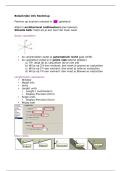
Belankrijke info Sketchup
Plannen op examen meestal in ‘cm’ getekend
Altijd in architectural (millimeters) plan tekenen
Situatie balk: helpt als je een tool niet meer weet
Assen vastzetten
• As vergrendelen zodat je automatisch recht gaat (shift)
• As vastzetten zodat je in juiste vlak tekend (pijltjes)
a) TIP: altijd de as vastzetten die je niet ziet
b) Wil je op Z-X een vierkant: dan moet je groene-as vastzetten
c) Wil je op Z-Y een vierkant: dna moet je rode-as vastzetten
d) Wil je op Y-X een vierkant: dan moet je Blauwe-as vastzetten
Lengtematen aanpassen
• Window
• Model info
• Units
• Lenght units
• Lenght ( centimeters)
• Display Precision (0cm)
• Angle units
• Display Precision (0cm)
• Wijzig naar
Kleur codes
, Vensters die moeten openstaan (makkelijker maken)
• Larg tool set (al de tools)
1. View
2. Tool pallets
3. Larg tool set
• Outliner ( voor groepen en componenten)
1. Window
2. Outliner
• Tags (zo kan u tekeingen uit zetten)
1. Window
2. Tags
• Entity info (benoemen van tags)
1. Window
2. Entity info
• Scenes
1. Window
2. scenes
• Styles
1. Window
2. styles
Roteren
1. Kijk dat je de ‘rotate’ tool heb en niet de geodriehoek
Checken door het draaicirkeltje in midden
Follow me tool
Bv. keleg maken
1. Teken rechthoekige driehoek
2. Rotate zodat overstaandezeiden op grond is
3. Teken cirkel met straal van overstaandezijden
4. Selecteer cirkel
1. Klik ‘follow me’ tool
Plannen op examen meestal in ‘cm’ getekend
Altijd in architectural (millimeters) plan tekenen
Situatie balk: helpt als je een tool niet meer weet
Assen vastzetten
• As vergrendelen zodat je automatisch recht gaat (shift)
• As vastzetten zodat je in juiste vlak tekend (pijltjes)
a) TIP: altijd de as vastzetten die je niet ziet
b) Wil je op Z-X een vierkant: dan moet je groene-as vastzetten
c) Wil je op Z-Y een vierkant: dna moet je rode-as vastzetten
d) Wil je op Y-X een vierkant: dan moet je Blauwe-as vastzetten
Lengtematen aanpassen
• Window
• Model info
• Units
• Lenght units
• Lenght ( centimeters)
• Display Precision (0cm)
• Angle units
• Display Precision (0cm)
• Wijzig naar
Kleur codes
, Vensters die moeten openstaan (makkelijker maken)
• Larg tool set (al de tools)
1. View
2. Tool pallets
3. Larg tool set
• Outliner ( voor groepen en componenten)
1. Window
2. Outliner
• Tags (zo kan u tekeingen uit zetten)
1. Window
2. Tags
• Entity info (benoemen van tags)
1. Window
2. Entity info
• Scenes
1. Window
2. scenes
• Styles
1. Window
2. styles
Roteren
1. Kijk dat je de ‘rotate’ tool heb en niet de geodriehoek
Checken door het draaicirkeltje in midden
Follow me tool
Bv. keleg maken
1. Teken rechthoekige driehoek
2. Rotate zodat overstaandezeiden op grond is
3. Teken cirkel met straal van overstaandezijden
4. Selecteer cirkel
1. Klik ‘follow me’ tool


