
Visual Communication
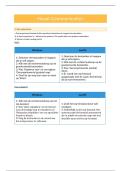
1: Een zipbestand
= Gecomprimeerd bestand dat meerdere bestanden of mappen kan bevatten.
à Je kan bestanden in 1 kleinere file opslaan. Dit maakt delen en opslaan makkelijker
à Nemen minder opslagruimte
Hoe?:
Windows macOS
1: Selecteer de bestanden of mappen
1: Selecteer de bestanden of mappen
die je wilt zippen.
die je wilt zippen.
2: Klik met de rechtermuisknop op de
2: Klik met de rechtermuisknop op de
geselecteerde bestanden.
geselecteerde bestanden.
3: Kies 'Gecomprimeerde [aantal]
3: Kies 'Kopiëren naar' en vervolgens
items'.
'Gecomprimeerde (gezipte) map'.
4: Er wordt een zip-bestand
4: Geef de zip-map een naam en druk
aangemaakt met de naam 'Archief.zip',
op 'Enter'.
die je kunt hernoemen.
Hoe unzippen?:
Windows macOS
1: Klik met de rechtermuisknop op het
zip-bestand. 1: Zoek het zip-bestand dat je wilt
2: Kies 'Alles uitpakken' om de inhoud unzippen.
naar de huidige map te extraheren of 2: Dubbelklik op het zip-bestand. Het
'Bestanden uitpakken' om een specifieke systeem pakt het bestand automatisch
locatie te kiezen. uit en maakt een nieuwe map aan met
3: Volg de instructies in de wizard om dezelfde naam als het zip-bestand.
het unzip-proces te voltooien.
,2: Canva
2.1: Designtips
Uitlijning:
• Blijf ver genoeg van de rand
• Is de ruimte tussen titels en tekst overal gelijk?
Kleurkeuze:
• Let op de leesbaarheid (in combinatie met de achtergrond)
Bijvoorbeeld te donkere tekst op een donkere achtergrond
• Kies niet te veel verschillende kleuren
Keuze lettertype:
• Is je letterype leesbaar genoeg?
• Zet tekst niet te groot of te klein (zoek een goed evenwicht)
• Zet niet alles in hoofletters of vet
Kijk alles goed na
• Typfouten
• Artevelde > Arteveldehogeschool
• Blijf bij 1 taal (geen mix)
Gebruik afbeeldingen van goeie kwaliteit (scherp)
Dien de juiste bestanden in
(sjabloon en design)
2.2: conclusie
Canva = ideaal voor niet-designers,
à het is snel, gratis,
à toegankelijk
en maakt ontwerpen mogelijk, ook zonder design-kennis.
MAAR
is niet automatisch “goed design”. Iedereen gebruikt dezelfde templates.
à Aanpassen = essentieel.
à Voor drukwerk is Canva minder
I-> geschikt wanneer je geen kennis hebt van specifieke drukvereisten.
3: Photoshop
3.1: Lagen
= een transparant vel in een stapel
• Elk onderdeel staat op zijn eigen blaadje (bv. foto, kleurvlak, tekst).
• Wat bovenaan ligt, zie je eerst, wat eronder ligt kan (deels) verborgen zijn.
• Je kunt blaadjes omhoog/omlaag schuiven (volgorde), verbergen/tonen (oogje), of half
doorzichtig maken (opacity).
• Zo houd je alles gescheiden en netjes, en kan je makkelijk dingen aanpassen.
, LET OP: Elke afbeelding bestaat uit één of meerdere lagen. Je moet een laag selecteren voordat je
wijzigingen kan aanbrengen/eraan kunt werken. (Om het deelvenster Lagen onmiddellijk te
verbergen/weer te geven, druk je op F7.) Geef je lagen altijd een naam.
3.2: Rasterlijnen / linialen
= je kan de afbeelding of elementen nauwkeurig plaatsen
shortcut = ctrl R /command
à De maatstreepjes op de liniaal geven de positie van de aanwijzer weer wanneer u deze verplaatst.
àWanneer u het nulpunt op de liniaal (0,0 op de bovenste en linkerliniaal) verschuift, kunt u meten vanaf
een bepaald punt in de afbeelding.
à Het nulpunt op de liniaal bepaalt ook het nulpunt van het raster.
Maateenheid wijzigen
In Mac OS: kies Photoshop > Voorkeuren > Eenheden & linialen of houd Control ingedrukt en klik op de
liniaal en kies een nieuwe eenheid in het contextmenu.
3.3: Vector vs rasterafbeelding
3.3.1: Vector
- Gemaakt van lijnen en curves gedefinieerd door wiskundige formules
- Kan oneindig worden geschaald zonder kwaliteitsverlies
à Ideaal voor logo’s, illustraties/kunstwerken, animaties en tekst
3.3.2: Rasterafbeelding
= gemaakt van pixels of kleine stippen die een unieke kleur- en tooninformatie bevatten en samen een
beeld vormen
à Kan zorgen voor een verlies van kwaliteit en wordt pixelachtig
- Als we bijvoorbeeld een rasterafbeelding vergroten zonder de resolutie te wijzigen, verliest deze kwaliteit
en wordt de afbeelding wazig of pixelachtig.
à komt doordat de pixels over een groter gebied worden uitgerekt, waardoor ze minder scherp lijken.
Dit is een veelvoorkomend probleem, maar kan worden opgelost door rasterafbeeldingen te bewerken
met programma’s zoals Photoshop om de resolutie aan te passen en afbeeldingen correct te schalen.
- JPEG
à Populairste formaat voor foto's
à “Compressieformaat met verlies
à Kleine bestandsgroottes
à Compressie kan licht kwaliteitsverlies veroorzaken
à Bestandsextensies: .jpg of .jpeg
vb: webafbeeldingen, niet-professioneel afdrukken, e-mail, PowerPoint
- PNG
à Open source formaat
àOndersteunt geïndexeerde kleurenafbeeldingen en transparantie
1: Een zipbestand
= Gecomprimeerd bestand dat meerdere bestanden of mappen kan bevatten.
à Je kan bestanden in 1 kleinere file opslaan. Dit maakt delen en opslaan makkelijker
à Nemen minder opslagruimte
Hoe?:
Windows macOS
1: Selecteer de bestanden of mappen
1: Selecteer de bestanden of mappen
die je wilt zippen.
die je wilt zippen.
2: Klik met de rechtermuisknop op de
2: Klik met de rechtermuisknop op de
geselecteerde bestanden.
geselecteerde bestanden.
3: Kies 'Gecomprimeerde [aantal]
3: Kies 'Kopiëren naar' en vervolgens
items'.
'Gecomprimeerde (gezipte) map'.
4: Er wordt een zip-bestand
4: Geef de zip-map een naam en druk
aangemaakt met de naam 'Archief.zip',
op 'Enter'.
die je kunt hernoemen.
Hoe unzippen?:
Windows macOS
1: Klik met de rechtermuisknop op het
zip-bestand. 1: Zoek het zip-bestand dat je wilt
2: Kies 'Alles uitpakken' om de inhoud unzippen.
naar de huidige map te extraheren of 2: Dubbelklik op het zip-bestand. Het
'Bestanden uitpakken' om een specifieke systeem pakt het bestand automatisch
locatie te kiezen. uit en maakt een nieuwe map aan met
3: Volg de instructies in de wizard om dezelfde naam als het zip-bestand.
het unzip-proces te voltooien.
,2: Canva
2.1: Designtips
Uitlijning:
• Blijf ver genoeg van de rand
• Is de ruimte tussen titels en tekst overal gelijk?
Kleurkeuze:
• Let op de leesbaarheid (in combinatie met de achtergrond)
Bijvoorbeeld te donkere tekst op een donkere achtergrond
• Kies niet te veel verschillende kleuren
Keuze lettertype:
• Is je letterype leesbaar genoeg?
• Zet tekst niet te groot of te klein (zoek een goed evenwicht)
• Zet niet alles in hoofletters of vet
Kijk alles goed na
• Typfouten
• Artevelde > Arteveldehogeschool
• Blijf bij 1 taal (geen mix)
Gebruik afbeeldingen van goeie kwaliteit (scherp)
Dien de juiste bestanden in
(sjabloon en design)
2.2: conclusie
Canva = ideaal voor niet-designers,
à het is snel, gratis,
à toegankelijk
en maakt ontwerpen mogelijk, ook zonder design-kennis.
MAAR
is niet automatisch “goed design”. Iedereen gebruikt dezelfde templates.
à Aanpassen = essentieel.
à Voor drukwerk is Canva minder
I-> geschikt wanneer je geen kennis hebt van specifieke drukvereisten.
3: Photoshop
3.1: Lagen
= een transparant vel in een stapel
• Elk onderdeel staat op zijn eigen blaadje (bv. foto, kleurvlak, tekst).
• Wat bovenaan ligt, zie je eerst, wat eronder ligt kan (deels) verborgen zijn.
• Je kunt blaadjes omhoog/omlaag schuiven (volgorde), verbergen/tonen (oogje), of half
doorzichtig maken (opacity).
• Zo houd je alles gescheiden en netjes, en kan je makkelijk dingen aanpassen.
, LET OP: Elke afbeelding bestaat uit één of meerdere lagen. Je moet een laag selecteren voordat je
wijzigingen kan aanbrengen/eraan kunt werken. (Om het deelvenster Lagen onmiddellijk te
verbergen/weer te geven, druk je op F7.) Geef je lagen altijd een naam.
3.2: Rasterlijnen / linialen
= je kan de afbeelding of elementen nauwkeurig plaatsen
shortcut = ctrl R /command
à De maatstreepjes op de liniaal geven de positie van de aanwijzer weer wanneer u deze verplaatst.
àWanneer u het nulpunt op de liniaal (0,0 op de bovenste en linkerliniaal) verschuift, kunt u meten vanaf
een bepaald punt in de afbeelding.
à Het nulpunt op de liniaal bepaalt ook het nulpunt van het raster.
Maateenheid wijzigen
In Mac OS: kies Photoshop > Voorkeuren > Eenheden & linialen of houd Control ingedrukt en klik op de
liniaal en kies een nieuwe eenheid in het contextmenu.
3.3: Vector vs rasterafbeelding
3.3.1: Vector
- Gemaakt van lijnen en curves gedefinieerd door wiskundige formules
- Kan oneindig worden geschaald zonder kwaliteitsverlies
à Ideaal voor logo’s, illustraties/kunstwerken, animaties en tekst
3.3.2: Rasterafbeelding
= gemaakt van pixels of kleine stippen die een unieke kleur- en tooninformatie bevatten en samen een
beeld vormen
à Kan zorgen voor een verlies van kwaliteit en wordt pixelachtig
- Als we bijvoorbeeld een rasterafbeelding vergroten zonder de resolutie te wijzigen, verliest deze kwaliteit
en wordt de afbeelding wazig of pixelachtig.
à komt doordat de pixels over een groter gebied worden uitgerekt, waardoor ze minder scherp lijken.
Dit is een veelvoorkomend probleem, maar kan worden opgelost door rasterafbeeldingen te bewerken
met programma’s zoals Photoshop om de resolutie aan te passen en afbeeldingen correct te schalen.
- JPEG
à Populairste formaat voor foto's
à “Compressieformaat met verlies
à Kleine bestandsgroottes
à Compressie kan licht kwaliteitsverlies veroorzaken
à Bestandsextensies: .jpg of .jpeg
vb: webafbeeldingen, niet-professioneel afdrukken, e-mail, PowerPoint
- PNG
à Open source formaat
àOndersteunt geïndexeerde kleurenafbeeldingen en transparantie


