CORREO ELECTRÓNICO: CONCEPTOS ELEMENTALES Y FUNCIONAMIENTO.
EL ENTORNO DE TRABAJO. ENVIAR, RECIBIR, RESPONDER Y REENVIAR
MENSAJES. CREACIÓN DE MENSAJES. REGLAS DE MENSAJE. LIBRETA DE
DIRECCIONES.
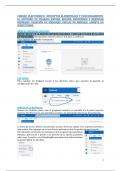
ABRIR EL PROGRAMA OUTLOOK:
BOTÓN "INICIO" DE LA ESQUINA INFERIOR IZQUIERDA → BUSCAR OUTLOOK EN LA LISTA
DE PROGRAMAS. Introducimos nuestro correo y le damos a continuar.
Y nos aparece en pantalla el programa.
LAS VISTAS:
Para cambiar las distintas barras y las distintas vistas que muestra la pantalla la
configuración de vista.
PARTES DE LA PANTALLA:
Veamos las distintas partes que el programa muestra en pantalla. En la parte superior
muestra distintas barras que permiten acceder a las principales funciones del programa.
La barra de acceso directo nos permite acceder de forma rápida a las carpetas favoritas o
más usadas. Para agregar un acceso directo pulsamos sobre la opción Agregar favorito.
Para eliminar un favorito nos situamos sobre la opción que queremos
eliminar, aparecerán 3 puntos a la derecha de la opción, pulsamos
sobre esos 3 puntos y en el desplegable que aparecerá seleccionamos
la opción Quitar de favoritos.
1
,PERSONALIZAR LA BARRA DE OUTLOOK:
Para añadir un nuevo grupo, vamos a la parte de abajo donde pone
grupos y seleccionamos la opción Nuevo grupo, seguimos las
indicaciones del asistente y se nos crea el nuevo grupo.
Si lo que queremos es crear una carpeta nueva
seleccionamos la opción crear carpeta nueva.
Le damos un nombre y pulsamos guardar.
Para eliminar una carpeta o un grupo se siguen
los mismos pasos que para quitar un elemento
de favoritos.
EL CALENDARIO:
Para ir al calendario pulsamos sobre la opción calendario de la barra situada a la
izquierda de la pantalla.
Pulsando sobre esa opción aparece la siguiente pantalla:
Disponemos de varias formas de presentar la información en la pantalla del ordenador.
Podemos seleccionar si deseamos mostrar en la agenda un día, una semana o un mes.
AÑADIR UN EVENTO:
Añadir un evento al Calendario es sencillo y podemos realizarlo de la siguiente manera:
2
, Nos aparecerá un formulario donde pondremos la información del evento.
Ubicación: Permite designar el sitio donde se produce el evento.
En Comienzo y Fin establecemos el día y la hora desde que empieza hasta que termina la
cita.
DISPONIBILIDAD
TIEMPO PREVIO DE AVISO
NOMBRE DEL EVENTO
ASISTENTES AL EVENTO
COMIENZO Y FIN
LUGAR
DESCRIPCIÓN DEL EVENTO
Tiempo previo de aviso: Si queremos que nos avise o no unos minutos antes de comenzar el
evento.
Disponibilidad: Permite seleccionar en qué situación nos encontramos cuando otros
usuarios vean su agenda.
• Libre. Estamos disponibles para una actividad importante.
• Ocupado. Es la opción por defecto. no podemos ocuparnos de otra actividad o reunión a
esa hora.
• Provisional. No estamos seguros de nuestra agenda.
• Fuera de oficina. Si vamos a estar fuera es importante indicarlo al resto de los compañeros
con los que se comparten tareas y reuniones.
Una vez rellenado le damos a guardar y se nos añade al calendario.
EVENTOS PERIÓDICOS:
1. Selecciona la opción "Nuevo evento" (dependiendo de la versión de Outlook que
estés utilizando).
2. En la ventana de creación del evento, busca la opción que dice "Repetir”.
3. Selecciona la frecuencia con la que se vaya a repetir ese evento.
3
EL ENTORNO DE TRABAJO. ENVIAR, RECIBIR, RESPONDER Y REENVIAR
MENSAJES. CREACIÓN DE MENSAJES. REGLAS DE MENSAJE. LIBRETA DE
DIRECCIONES.
ABRIR EL PROGRAMA OUTLOOK:
BOTÓN "INICIO" DE LA ESQUINA INFERIOR IZQUIERDA → BUSCAR OUTLOOK EN LA LISTA
DE PROGRAMAS. Introducimos nuestro correo y le damos a continuar.
Y nos aparece en pantalla el programa.
LAS VISTAS:
Para cambiar las distintas barras y las distintas vistas que muestra la pantalla la
configuración de vista.
PARTES DE LA PANTALLA:
Veamos las distintas partes que el programa muestra en pantalla. En la parte superior
muestra distintas barras que permiten acceder a las principales funciones del programa.
La barra de acceso directo nos permite acceder de forma rápida a las carpetas favoritas o
más usadas. Para agregar un acceso directo pulsamos sobre la opción Agregar favorito.
Para eliminar un favorito nos situamos sobre la opción que queremos
eliminar, aparecerán 3 puntos a la derecha de la opción, pulsamos
sobre esos 3 puntos y en el desplegable que aparecerá seleccionamos
la opción Quitar de favoritos.
1
,PERSONALIZAR LA BARRA DE OUTLOOK:
Para añadir un nuevo grupo, vamos a la parte de abajo donde pone
grupos y seleccionamos la opción Nuevo grupo, seguimos las
indicaciones del asistente y se nos crea el nuevo grupo.
Si lo que queremos es crear una carpeta nueva
seleccionamos la opción crear carpeta nueva.
Le damos un nombre y pulsamos guardar.
Para eliminar una carpeta o un grupo se siguen
los mismos pasos que para quitar un elemento
de favoritos.
EL CALENDARIO:
Para ir al calendario pulsamos sobre la opción calendario de la barra situada a la
izquierda de la pantalla.
Pulsando sobre esa opción aparece la siguiente pantalla:
Disponemos de varias formas de presentar la información en la pantalla del ordenador.
Podemos seleccionar si deseamos mostrar en la agenda un día, una semana o un mes.
AÑADIR UN EVENTO:
Añadir un evento al Calendario es sencillo y podemos realizarlo de la siguiente manera:
2
, Nos aparecerá un formulario donde pondremos la información del evento.
Ubicación: Permite designar el sitio donde se produce el evento.
En Comienzo y Fin establecemos el día y la hora desde que empieza hasta que termina la
cita.
DISPONIBILIDAD
TIEMPO PREVIO DE AVISO
NOMBRE DEL EVENTO
ASISTENTES AL EVENTO
COMIENZO Y FIN
LUGAR
DESCRIPCIÓN DEL EVENTO
Tiempo previo de aviso: Si queremos que nos avise o no unos minutos antes de comenzar el
evento.
Disponibilidad: Permite seleccionar en qué situación nos encontramos cuando otros
usuarios vean su agenda.
• Libre. Estamos disponibles para una actividad importante.
• Ocupado. Es la opción por defecto. no podemos ocuparnos de otra actividad o reunión a
esa hora.
• Provisional. No estamos seguros de nuestra agenda.
• Fuera de oficina. Si vamos a estar fuera es importante indicarlo al resto de los compañeros
con los que se comparten tareas y reuniones.
Una vez rellenado le damos a guardar y se nos añade al calendario.
EVENTOS PERIÓDICOS:
1. Selecciona la opción "Nuevo evento" (dependiendo de la versión de Outlook que
estés utilizando).
2. En la ventana de creación del evento, busca la opción que dice "Repetir”.
3. Selecciona la frecuencia con la que se vaya a repetir ese evento.
3