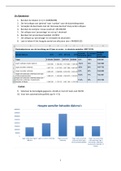
1A: Operatoren
1. Bereken de totalen in rij 3 =SUM(B4:B8)
2. Zet het celtype van ‘general’ naar ‘number’ voor de duizendseparator
3. Verwijder de decimalen met de ‘decrease decimal’ knop onder celtypes
4. Bereken de evolutie: nieuw-oud/oud =(E3-B3)/B3
5. Zet celtype naar ‘percentage’ en zet op 1 decimaal
6. Bereken het procentueel aandeel =E3/E$3
7. Zet celtype op ‘percentage’ en verwijder de decimalen
8. Laat in kolom H het hoogste aantal van alle jaren zien = MAX(B3:E3)
Grafiek
9. Selecteer de benodigde gegevens: A4:A8 en met ctrl toets ook H4:H8
10. Voor een automatische grafiek, typ fn + f11
1
,1B: Operatoren
1. Typ in cel B2 je eigen voornaam en in de cellen B3 tot B8 andere voornamen
2. Typ in de cel C2: 50000, C3 55000, C4: 55000, C5:170000, C6: 60000, C7: 65000, C8: 650000
3. Benoem kolom B: voornaam (in cel B1) en benoem kolom C: beginsalaris
4. Geef in cel D1 een nieuwe kolomtitel in: nieuw salaris
5. Geef in kolom D de volgende gegevens in: 55000, 70000, 65000, 185000, 65000, 70000,
655000
6. Typ in cel B9: totaal
7. Bereken in cel C9 het totaal beginsalarissen =SUM(C2:C9)
8. Kopieer deze formule naar nieuwe salarissen met de vulgreep (= klein vierkantje rechts
onderaan celrand)
9. Selecteer rij 9 en klik met rechtermuisknop en kies voor ‘insert’
10. Geef in de nieuwe rij de naam Peter in met salaris 45000 en nieuw salaris 40000
11. Typ in cel B11: gemiddelde en bereken onder totaal =AVERAGE(C2:C9)
12. Typ in cel E1: verschil
13. Bereken het verschil tussen beginsalaris en nieuw salariss =D2-C2
14. Bereken het verschil in % in kolom F =(D2-C2)/C2
15. Zet het celtype op ‘percentage’
16. Bereken het totaal % =D2/D$10
Grafiek
17. Selecteer alle voornamen en houd ctrl
ingedrukt bij het selecteren van de
nieuwe salarissen
18. Ga in je lint naar insert → charts →
column → 3D
2
,2A: Grafieken
Taartgrafiek
1. Selecteer de gegevens mannen/vrouwen in België voor 2017 A3:B4
2. Ga in het lint naar insert → charts → 3D-Pie
3. Met de groene + verwijder je de legende (= legend) en voeg je datalabels toe
4. Geef de grafiek een titel
Kolomgrafiek
1. Selecteer de date met ctrl: namen van de gewesten en aantal voor 2017 A5:B5, A8:B8 en
A11:B11
2. Ga in het lint naar insert → charts → 3D-stacked column
3. Ga in het lint naar chart tools → switch row-column
4. Ga naar select data → verander de 1 naar België
5. Maak verdere aanpassingen met de groene plus
3
, 2B: Treemap
1.Selecteer alle data: A2:B17
2. Ga in het lint naar 'insert' > 'charts' > 'treemap'
3. Geef de grafiek een passende titel
4. Verwijder via de groene plus de legende
5. Ga naar 'label options' via 'groene plus' > 'data labels' > 'more data label options'
6. Klik 'value' aan zodat deze zichtbaar zijn
7. Kies als separator voor 'new line'
8. Kies bij 'number' voor de categorie 'custom'
9. Typ bij 'format code': 0 "m²"
10. Selecteer in de grafiek de data labels door erop te klikken
11. Ga in het lint naar 'home' > 'bold' of via ctrl+b
12. Klik 2x op het vak 'België' zodat enkel dit vak geselecteerd is
13. Kies bij 'fill' voor 'solid fill' en zet de kleur naar wit
14. Kies bij 'border' voor 'solid line' en verander naar zwart
15. Klik 2x op de data label van België en verander naar zwart via 'home'
16. Doe hetzelfde voor Nederland
4
1. Bereken de totalen in rij 3 =SUM(B4:B8)
2. Zet het celtype van ‘general’ naar ‘number’ voor de duizendseparator
3. Verwijder de decimalen met de ‘decrease decimal’ knop onder celtypes
4. Bereken de evolutie: nieuw-oud/oud =(E3-B3)/B3
5. Zet celtype naar ‘percentage’ en zet op 1 decimaal
6. Bereken het procentueel aandeel =E3/E$3
7. Zet celtype op ‘percentage’ en verwijder de decimalen
8. Laat in kolom H het hoogste aantal van alle jaren zien = MAX(B3:E3)
Grafiek
9. Selecteer de benodigde gegevens: A4:A8 en met ctrl toets ook H4:H8
10. Voor een automatische grafiek, typ fn + f11
1
,1B: Operatoren
1. Typ in cel B2 je eigen voornaam en in de cellen B3 tot B8 andere voornamen
2. Typ in de cel C2: 50000, C3 55000, C4: 55000, C5:170000, C6: 60000, C7: 65000, C8: 650000
3. Benoem kolom B: voornaam (in cel B1) en benoem kolom C: beginsalaris
4. Geef in cel D1 een nieuwe kolomtitel in: nieuw salaris
5. Geef in kolom D de volgende gegevens in: 55000, 70000, 65000, 185000, 65000, 70000,
655000
6. Typ in cel B9: totaal
7. Bereken in cel C9 het totaal beginsalarissen =SUM(C2:C9)
8. Kopieer deze formule naar nieuwe salarissen met de vulgreep (= klein vierkantje rechts
onderaan celrand)
9. Selecteer rij 9 en klik met rechtermuisknop en kies voor ‘insert’
10. Geef in de nieuwe rij de naam Peter in met salaris 45000 en nieuw salaris 40000
11. Typ in cel B11: gemiddelde en bereken onder totaal =AVERAGE(C2:C9)
12. Typ in cel E1: verschil
13. Bereken het verschil tussen beginsalaris en nieuw salariss =D2-C2
14. Bereken het verschil in % in kolom F =(D2-C2)/C2
15. Zet het celtype op ‘percentage’
16. Bereken het totaal % =D2/D$10
Grafiek
17. Selecteer alle voornamen en houd ctrl
ingedrukt bij het selecteren van de
nieuwe salarissen
18. Ga in je lint naar insert → charts →
column → 3D
2
,2A: Grafieken
Taartgrafiek
1. Selecteer de gegevens mannen/vrouwen in België voor 2017 A3:B4
2. Ga in het lint naar insert → charts → 3D-Pie
3. Met de groene + verwijder je de legende (= legend) en voeg je datalabels toe
4. Geef de grafiek een titel
Kolomgrafiek
1. Selecteer de date met ctrl: namen van de gewesten en aantal voor 2017 A5:B5, A8:B8 en
A11:B11
2. Ga in het lint naar insert → charts → 3D-stacked column
3. Ga in het lint naar chart tools → switch row-column
4. Ga naar select data → verander de 1 naar België
5. Maak verdere aanpassingen met de groene plus
3
, 2B: Treemap
1.Selecteer alle data: A2:B17
2. Ga in het lint naar 'insert' > 'charts' > 'treemap'
3. Geef de grafiek een passende titel
4. Verwijder via de groene plus de legende
5. Ga naar 'label options' via 'groene plus' > 'data labels' > 'more data label options'
6. Klik 'value' aan zodat deze zichtbaar zijn
7. Kies als separator voor 'new line'
8. Kies bij 'number' voor de categorie 'custom'
9. Typ bij 'format code': 0 "m²"
10. Selecteer in de grafiek de data labels door erop te klikken
11. Ga in het lint naar 'home' > 'bold' of via ctrl+b
12. Klik 2x op het vak 'België' zodat enkel dit vak geselecteerd is
13. Kies bij 'fill' voor 'solid fill' en zet de kleur naar wit
14. Kies bij 'border' voor 'solid line' en verander naar zwart
15. Klik 2x op de data label van België en verander naar zwart via 'home'
16. Doe hetzelfde voor Nederland
4