

EXCEL
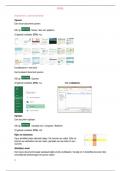
Beginscherm, schermonderdelen
Openen
Een nieuw document openen
Klik op / Nieuw / kies een sjabloon.
Of gebruik sneltoets CTRL + n.
Excelbestand = een boek.
Een bestaand document openen.
Klik op / Openen.
Of gebruik sneltoets CTRL + o. Klik op Bladeren.
Opslaan
Een document opslaan
Klik op / Opslaan als / Computer / Bladeren
Of gebruik sneltoets CTRL + S.
Rijen en kolommen
Op je werkblad staan allemaal vakjes. Die noemen we cellen. Elke cel
kunnen we aanduiden met een naam, gemaakt van een letter en een
nummer.
Werkblad, sheet
Een nieuw document bestaat standaard altijd uit drie werkbladen. Handig om in hetzelfde document drie
verschillende berekeningen te kunnen maken.
1
, EXCEL
Namen aan van de werkbladen veranderen
Het is mogelijk de naam van een werkblad te wijzigen. Dit doe je als volgt:
dubbelklik op de naam van het werkblad (Blad1)
typ een nieuwe naam voor het werkblad.
Invoegen van nieuwe werkbladeren
Klik met je linkermuisknop op +
Gegevensinvoer
getallen, tekst, datumwaarden
vergelijkingen, formules, functies
verwijzingen, besturingselementen (bijv. tekstvak)
afbeeldingen, hoewel deze niet in de cel staan maar er eigenlijk bovenop 'liggen'
De actieve cel
De naam van de actieve cel wordt getoond in ‘naam vak (naambox)’,
links boven het rekenblad.
Customize quick access toolbar
Hier kun je aangeven welke sneltoetsen je bovenaan in de balk wilt.
2
, EXCEL
Lint
Lint aanpassen
Klik op / onderaan links / Excel Options / Customize Ribbon
Basishandelingen
Het gebruik van de vulgreep. (Filling handle)
Het kleine zwarte vierkantje dat je in de hoek van de zwarte rand ziet heet
de vulgreep. De vulgreep gebruiken om de inhoud van een cel te kopiëren
naar aangrenzende cellen. Automatisch een reeks te mee maken.
Kopiëren
Wijs met je muis de vulgreep aan. Het aanwijspijltje verandert nu in een plusje.
Sleep het plusje naar beneden.
Nummeren
De waarden 1 en 2 waren al ingevuld, maar je wilt verder doornummeren. Door de vulgreep te slepen
worden de waarden 3 t/m oneindig automatisch ingevuld.
Dagen van de week / maanden van het jaar
Hetzelfde geldt voor de dagen van de week. Je hoeft maar 1 dag of maand in te vullen en daarna kun je
al gelijk de vulgreep gebruiken.
Formules
Als je meerdere keren dezelfde berekening moet maken, kun je ook
gebruik maken van de vulgreep.
De Reeks van Fibonacci:
0+1=1 (doortrekken met de vulgreep)
3
, EXCEL
Operatoren, functie
Rekenkundige operatoren
Functie som, sum
Manier 1
Je klikt op de cel B10
Typ het volgende: =B4+B5+B6+B7+B8
Druk op <enter>
Manier 2
Selecteer de getallen die je wilt optellen.
Klik op de knop voor het berekenen van de som
(lint: formule / sum)
Druk op <enter>
Manier 3
Je klikt op cel B10
Klik op het icoontje voor ‘Functie invoegen’ (Lint:formule / Fx)
Controleer dat je op Alles staat.
Onderaan kun je een korte omschrijving
lezen van de geselecteerde functie.
4
Beginscherm, schermonderdelen
Openen
Een nieuw document openen
Klik op / Nieuw / kies een sjabloon.
Of gebruik sneltoets CTRL + n.
Excelbestand = een boek.
Een bestaand document openen.
Klik op / Openen.
Of gebruik sneltoets CTRL + o. Klik op Bladeren.
Opslaan
Een document opslaan
Klik op / Opslaan als / Computer / Bladeren
Of gebruik sneltoets CTRL + S.
Rijen en kolommen
Op je werkblad staan allemaal vakjes. Die noemen we cellen. Elke cel
kunnen we aanduiden met een naam, gemaakt van een letter en een
nummer.
Werkblad, sheet
Een nieuw document bestaat standaard altijd uit drie werkbladen. Handig om in hetzelfde document drie
verschillende berekeningen te kunnen maken.
1
, EXCEL
Namen aan van de werkbladen veranderen
Het is mogelijk de naam van een werkblad te wijzigen. Dit doe je als volgt:
dubbelklik op de naam van het werkblad (Blad1)
typ een nieuwe naam voor het werkblad.
Invoegen van nieuwe werkbladeren
Klik met je linkermuisknop op +
Gegevensinvoer
getallen, tekst, datumwaarden
vergelijkingen, formules, functies
verwijzingen, besturingselementen (bijv. tekstvak)
afbeeldingen, hoewel deze niet in de cel staan maar er eigenlijk bovenop 'liggen'
De actieve cel
De naam van de actieve cel wordt getoond in ‘naam vak (naambox)’,
links boven het rekenblad.
Customize quick access toolbar
Hier kun je aangeven welke sneltoetsen je bovenaan in de balk wilt.
2
, EXCEL
Lint
Lint aanpassen
Klik op / onderaan links / Excel Options / Customize Ribbon
Basishandelingen
Het gebruik van de vulgreep. (Filling handle)
Het kleine zwarte vierkantje dat je in de hoek van de zwarte rand ziet heet
de vulgreep. De vulgreep gebruiken om de inhoud van een cel te kopiëren
naar aangrenzende cellen. Automatisch een reeks te mee maken.
Kopiëren
Wijs met je muis de vulgreep aan. Het aanwijspijltje verandert nu in een plusje.
Sleep het plusje naar beneden.
Nummeren
De waarden 1 en 2 waren al ingevuld, maar je wilt verder doornummeren. Door de vulgreep te slepen
worden de waarden 3 t/m oneindig automatisch ingevuld.
Dagen van de week / maanden van het jaar
Hetzelfde geldt voor de dagen van de week. Je hoeft maar 1 dag of maand in te vullen en daarna kun je
al gelijk de vulgreep gebruiken.
Formules
Als je meerdere keren dezelfde berekening moet maken, kun je ook
gebruik maken van de vulgreep.
De Reeks van Fibonacci:
0+1=1 (doortrekken met de vulgreep)
3
, EXCEL
Operatoren, functie
Rekenkundige operatoren
Functie som, sum
Manier 1
Je klikt op de cel B10
Typ het volgende: =B4+B5+B6+B7+B8
Druk op <enter>
Manier 2
Selecteer de getallen die je wilt optellen.
Klik op de knop voor het berekenen van de som
(lint: formule / sum)
Druk op <enter>
Manier 3
Je klikt op cel B10
Klik op het icoontje voor ‘Functie invoegen’ (Lint:formule / Fx)
Controleer dat je op Alles staat.
Onderaan kun je een korte omschrijving
lezen van de geselecteerde functie.
4

