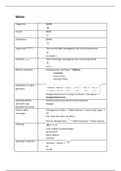
WORD
Vetgedrukt - Ctrl+B
-
Cursief - Ctrl+I
-
Onderlijnen - Ctrl+U
-
Superscript superscript - Tekst wordt hoger weergegeven dan normaal (exponent)
-
- Ctrl+Shift+ +
Subscript subscript - Tekst wordt lager weergegeven dan normaal (grondtal)
-
- Ctrl+ =
Effecten lettertype - Dialoogvenster Lettertype Effecten
Doorhalen
KLEIN KAPITAAL
HOOFDLETTERS
…
Kopteksten en stijlen
gebruiken
- Navigatiedeelvenster is handig: Tab Beeld Weergeven
Navigatiedeelvenster
Opmaakprofielen - Rechtermuisknop op stijl die je wilt aanpassen
definiëren naar - Wijzigen
bepaalde lay-outstijl
Andere stijlen - Dialoogvenster Stijlen Stijlen beheren eerste letter typen
toevoegen OK
- Hier staan alle stijlen van Word
- Nieuwe stijl gebruiken: Stijlen toepassen Naam ingeven
Uitlijning
- Links uitlijnen (standaardtype)
- Gecentreerd
- Recht uitlijnen
- Uitvullen
Inspringen vergroten
- Tab Start Alinea
OF
- Ctrl+M
, - Word begint automatisch aan het begin van de volgende regel
(links)
- Inspringing vergroten blijft actief totdat je op de Enter-toets
drukt
- Verder inspringen door meerdere keren op Tab of op het
pictogrammetje te klikken
- Ook bij tab Indeling Alinea
Inspringen verkleinen
- Tab Start Alinea
OF
- Ctrl+Q
- Ook bij tab Indeling Alinea
Tip: Als je de liniaal aanzet kan je zien hoever de inspringen gaan
Verkeerd-om- - Eerste regel van de alinea staat tegen de linkermarge
inspringen - Alle volgende regels springen een bepaalde afstand in
Alinea nauwkeurig
instellen - Tab Start dialoogvenster Alinea Inspringingen en
afstand verkeerd-om bij speciaal moet aanstaan inspringing
aanpassen
- Tekstdoorloop: aanvullende eisen voor de tekst binnen de alinea
Zwevende regels voorkomen
Pagina-einde invoegen voor de huidige alinea
…
Dubbel inspringen - Tekst springt zowel links als rechts in
- Selecteer eerst welke alinea je gaat laten verspringen
- Open dialoogvenster Alinea Inspringen en afstand linker-
en rechtermarge invullen
Inspringing weer - Druk op de driehoekjes in de liniaal en verplaats ze weer naar
aanpassen hun oorspronkelijke plaats
Alles weergeven - Toont de plekken in het document waar op Enter is gedrukt
- = alineamarkeringstekens
- Ook speciale tekens worden zichtbaar: spaties worden puntjes,
tabs zijn pijltjes … = niet-adrukbare tekens
Genummerde en
- Genummerd: Nummering
ongenummerde lijsten
- Ongenummerd: Opsommingstekens
Automatisch - Koppen automatisch laten nummeren in niveaus
genummerde lijsten
- (lijst met meerdere niveaus)
1 Kop 1
1.1 Kop 2
1.1.1 Kop 3
- Naar volgende niveau met Tab-toets
- Naar vorige niveau met Shift+Tab
Een lijst beëindigen - Druk 2 keer op Enter
, - Klik op nogmaals op de knop Nummering of Opsommingstekens
Opsommingsteken - Selecteer alle punten die je wilt veranderen
aanpassen - Klik op de outrol van de opsommingstekens en kies welk icoontje
je wilt gebruiken
Eigen - Klik op de outrol van opsommingstekens
opsommingsteken - Klik op Nieuwe opsommingstekens definiëren
kiezen
Nummering aanpassen - Klik op de outrol van de nummering
- Kies welke symbolen je wilt
- Of klik op Nieuwe nummeropmaak definiëren
Automatische - Door – of 1. te typen maakt Word hier automatisch een lijst met
opsommingsregels opsommingstekens van
- Instellen: Lint Bestand Opties Controle AutoCorrectie-
opties
Afdrukstand - Tab Indeling Adrukstand OF via dialoogvenster Pagina-
instelling
- Staand
- Liggend
- Enkele pagina’s liggend afdrukken: cursor plaatsen voor hetgene
dat liggend afgedrukt moet worden dialoogvenster Pagina-
instelling Liggend Toepassen op: vanaf dit punt (Word zal
sectie-einden invoegen)
- Voor en na tekst sectie-einde - Volgende pagina
Marges - Tab Indeling Marges
- Meer mogelijkheden bij dialoogvenster Pagina-instelling
- Marges (links, rechts, boven, onder) werken per alinea
Regelafstanden - Witruimte tussen tekstregels of alinea’s aanpassen
-
Pagina-einde instellen - Hard pagina-einde: Ctrl+Enter OF via tab Indeling
Eindmarkeringen Pagina-einden
- Zachte pagina-einde: Word gaat automatisch verder op de
volgende pagina
- Witruimte verbergen: dubbelkik op witruimte tussen pagina’s
(nog eens dubbelklik = witruimte weergeven)
Harde en zachte
return - Harde return: Enter = alinea-einde
- Zachte return: Shift+Enter = regeleinde (zelfde alinea)
Kan je gebruiken om bij een opsomming naar een
volgende regel te gaan zonder nieuw opsommingsteken
Sectie-eindes - = een afzonderlijk opgemaakt onderdeel van de tekst
- Tab Indeling Eindmarkeringen Sectie-einden
Volgende pagina
Doorlopend
Even pagina
Vetgedrukt - Ctrl+B
-
Cursief - Ctrl+I
-
Onderlijnen - Ctrl+U
-
Superscript superscript - Tekst wordt hoger weergegeven dan normaal (exponent)
-
- Ctrl+Shift+ +
Subscript subscript - Tekst wordt lager weergegeven dan normaal (grondtal)
-
- Ctrl+ =
Effecten lettertype - Dialoogvenster Lettertype Effecten
Doorhalen
KLEIN KAPITAAL
HOOFDLETTERS
…
Kopteksten en stijlen
gebruiken
- Navigatiedeelvenster is handig: Tab Beeld Weergeven
Navigatiedeelvenster
Opmaakprofielen - Rechtermuisknop op stijl die je wilt aanpassen
definiëren naar - Wijzigen
bepaalde lay-outstijl
Andere stijlen - Dialoogvenster Stijlen Stijlen beheren eerste letter typen
toevoegen OK
- Hier staan alle stijlen van Word
- Nieuwe stijl gebruiken: Stijlen toepassen Naam ingeven
Uitlijning
- Links uitlijnen (standaardtype)
- Gecentreerd
- Recht uitlijnen
- Uitvullen
Inspringen vergroten
- Tab Start Alinea
OF
- Ctrl+M
, - Word begint automatisch aan het begin van de volgende regel
(links)
- Inspringing vergroten blijft actief totdat je op de Enter-toets
drukt
- Verder inspringen door meerdere keren op Tab of op het
pictogrammetje te klikken
- Ook bij tab Indeling Alinea
Inspringen verkleinen
- Tab Start Alinea
OF
- Ctrl+Q
- Ook bij tab Indeling Alinea
Tip: Als je de liniaal aanzet kan je zien hoever de inspringen gaan
Verkeerd-om- - Eerste regel van de alinea staat tegen de linkermarge
inspringen - Alle volgende regels springen een bepaalde afstand in
Alinea nauwkeurig
instellen - Tab Start dialoogvenster Alinea Inspringingen en
afstand verkeerd-om bij speciaal moet aanstaan inspringing
aanpassen
- Tekstdoorloop: aanvullende eisen voor de tekst binnen de alinea
Zwevende regels voorkomen
Pagina-einde invoegen voor de huidige alinea
…
Dubbel inspringen - Tekst springt zowel links als rechts in
- Selecteer eerst welke alinea je gaat laten verspringen
- Open dialoogvenster Alinea Inspringen en afstand linker-
en rechtermarge invullen
Inspringing weer - Druk op de driehoekjes in de liniaal en verplaats ze weer naar
aanpassen hun oorspronkelijke plaats
Alles weergeven - Toont de plekken in het document waar op Enter is gedrukt
- = alineamarkeringstekens
- Ook speciale tekens worden zichtbaar: spaties worden puntjes,
tabs zijn pijltjes … = niet-adrukbare tekens
Genummerde en
- Genummerd: Nummering
ongenummerde lijsten
- Ongenummerd: Opsommingstekens
Automatisch - Koppen automatisch laten nummeren in niveaus
genummerde lijsten
- (lijst met meerdere niveaus)
1 Kop 1
1.1 Kop 2
1.1.1 Kop 3
- Naar volgende niveau met Tab-toets
- Naar vorige niveau met Shift+Tab
Een lijst beëindigen - Druk 2 keer op Enter
, - Klik op nogmaals op de knop Nummering of Opsommingstekens
Opsommingsteken - Selecteer alle punten die je wilt veranderen
aanpassen - Klik op de outrol van de opsommingstekens en kies welk icoontje
je wilt gebruiken
Eigen - Klik op de outrol van opsommingstekens
opsommingsteken - Klik op Nieuwe opsommingstekens definiëren
kiezen
Nummering aanpassen - Klik op de outrol van de nummering
- Kies welke symbolen je wilt
- Of klik op Nieuwe nummeropmaak definiëren
Automatische - Door – of 1. te typen maakt Word hier automatisch een lijst met
opsommingsregels opsommingstekens van
- Instellen: Lint Bestand Opties Controle AutoCorrectie-
opties
Afdrukstand - Tab Indeling Adrukstand OF via dialoogvenster Pagina-
instelling
- Staand
- Liggend
- Enkele pagina’s liggend afdrukken: cursor plaatsen voor hetgene
dat liggend afgedrukt moet worden dialoogvenster Pagina-
instelling Liggend Toepassen op: vanaf dit punt (Word zal
sectie-einden invoegen)
- Voor en na tekst sectie-einde - Volgende pagina
Marges - Tab Indeling Marges
- Meer mogelijkheden bij dialoogvenster Pagina-instelling
- Marges (links, rechts, boven, onder) werken per alinea
Regelafstanden - Witruimte tussen tekstregels of alinea’s aanpassen
-
Pagina-einde instellen - Hard pagina-einde: Ctrl+Enter OF via tab Indeling
Eindmarkeringen Pagina-einden
- Zachte pagina-einde: Word gaat automatisch verder op de
volgende pagina
- Witruimte verbergen: dubbelkik op witruimte tussen pagina’s
(nog eens dubbelklik = witruimte weergeven)
Harde en zachte
return - Harde return: Enter = alinea-einde
- Zachte return: Shift+Enter = regeleinde (zelfde alinea)
Kan je gebruiken om bij een opsomming naar een
volgende regel te gaan zonder nieuw opsommingsteken
Sectie-eindes - = een afzonderlijk opgemaakt onderdeel van de tekst
- Tab Indeling Eindmarkeringen Sectie-einden
Volgende pagina
Doorlopend
Even pagina