Handig overzichtelijk stappenplan voor bij je te houden tijdens het examen excel en SPSS
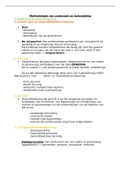
Inhoudstafel
Onderdeel excel: eendimensionale statistiek toegepast op excel
Effectief: pagina 1
Klassenmidden: pagina 2
Relatieve frequentie: pagina 3 en 4
Aanpassen decimalen: pagina 4
Cumulatieve absolute frequenties: pagina 5
Relatieve cumulatieve frequenties: pagina 6
Modus: pagina 7
Mediaan (zowel voor zonder als met klassen): pagina 7
Gemiddelde (zowel voor zonder als met klassen) pagina’s 8 en 9
Eerste kwartiel (zowel voor zonder als met klassen): pagina 10
Variatiebreedte: pagina 11
Gemiddelde absolute afwijking (e): pagina’s 11 en 12
Steekproefvariantie: pagina 13
Wat te doen bij #######: pagina 13
Standaardafwijking: pagina 13
Variatiecoëfficiënt: pagina 14
Interkwartielafstand: pagina 14
Moment 3: pagina 15
Moment 4: pagina 15
Empirisch coëfficiënt van Pearson: pagina 16
Coëfficiënt van Yule en Kendall: pagina 16
Coëfficiënt van Fischer: pagina 17
Coëfficiënt van Pearson: pagina 17
Coëfficiënt van Pearson (afplatting): pagina 18
Coëfficiënt van Fischer (afplatting): pagina 18
,Onderdeel SPSS: eendimensionale statistiek
I
Waar staat wat: pagina 19
Recode: pagina’s 20-24
Recode in klassen: pagina’s 24-30
Combineren met compute: pagina’s 31-32
Select cases met 1 variabele: pagina’s 33-36
Select cases met meerdere variabelen: pagina’s 33-39
Frequentietabel: pagina’s 40-41
Gemiddelde: pagina’s 42-43
Mediaan: pagina’s 42-43
Modus: pagina’s 42-43
Kwartielen: pagina’s 42-43 Filmpje 1
Percentielen: pagina’s 42-43
Standaard deviantie: pagina’s 42-43
Variantie: pagina’s 42-43
Bereik (range): pagina’s 42-43
Minimum: pagina’s 42-43
Skewness: pagina’s 42-43
Kurtoisis: pagina’s 42-43
Boxplot: pagina’s 44-45
Taartdiagram: pagina 46
Onderdeel SPSS: tweedimensionale statistiek
Kruistabel: pagina’s 47-49
Samenhang: pagina’s 50-57
Chi-kwadraat: pagina’s 50-57
Phi-kwadraat: pagina’s 50-57
Lambda: pagina’s 50-57 Filmpje 2
Correlatie: pagina’s 50-57
Somers ‘d: pagina’s 50-57
Kendall’s tau-b: pagina’s 50-57
Kendall’s tau-c: pagina’s 50-57
Scatterplot: pagina’s 58-60
Regressievergelijking: pagina’s 60-64
Tijdsreeksen: pagina’s 64-66
,Later aangevuld
Coëfficiënt van Fischer
,Effectief
Stap 1: alle absolute waarden selecteren
C
Stap 2: commando invoeren.
Hiervoor moet je dit ingeven
=som(alle gegevens die je wilt
selecteren)
(
Stap 3: druk op enter
1.
,Klassenmidden
Stap 1: commando =(ondergrens+bovengrens)/2 y
Stap 2: druk op enter
Stap 3: zodat we de formule niet telkens D
moeten herhalen, gaan we de formule
doortrekken. Hierdoor gaan we op de cel
staan waarin de formule is ingevuld. Rechts
onderaan zie je een klein plusje, die je moet
inhouden en naar beneden trekken.
Stap 4: trek het door totdat je alle
gegevens hebt die je nodig hebt
Stap 5: als je alle gegevens hebt, laat je het los D
waardoor alle klassenmiddens verschijnen
Stap 6: je kan dit controleren door op een D
cel te gaan staan, te dubbel klikken en na te
kijken of het effectief
(bovengrens+ondergrens) / 2 is
2.
,Relatieve frequentie= absolute frequentie/ steekproefgrootte
Stap 1: voer het commando =absolute D
frequentie/ steekproefgrootte in
Stap 2: je moet hierbij expliciet tegen excel zeggen D
dat je wilt dat het altijd door dezelfde cel gaat
delen!!!! Anders klopt de uitkomst niet!!!!! Hierdoor
moet je de cel gaan vastleggen. Dit doe je door het
dollarteken $. Zet deze voor de letter en na de
letter van de cel die je wilt vastleggen
Stap 3: trek het door A
Stap 4: klik op een cel om het na te kijken
3.
,Stap 5: neem de som om na te kijken of dit uitkomt *
op 1. Doe dit met het commando =som (alle cellen)
Je kan de hoeveelheid cijfers na de komma aanpassen. Dit doe je door
op een cel te gaan staan, rechter muisknop in de drukken, naar
“celeigenschappen te gaan”. Hierna druk je op “getal”, waarna je bij
“decimalen” het aantal decimalen kunt bepalen. Door alle cellen te
selecteren, kan je dat in 1x voor alle cellen doen
4.
,Cumulatieve absolute frequenties
Stap 1: de eerste blijft dezelfde. Voor het D
commando = eerste cel in
Stap 2: voor 2de is het commando = eerste ⑪
cel + absolute frequentie van de bijhorende
rij
Stap 3: je hoeft hier geen cellen bij vast D
te zetten. Je kunt gewoonweg met het
plusje naar beneden trekken.
Stap 5: controleer of het laatste cijfer
gelijk is aan de steekproefgrootte
5.
, Relatieve cumulatieve frequenties= kun je op 2 manieren berekenen
Manier 1: relatieve frequenties als basis gebruiken
Manier 2: cumulatieve absolute frequenties delen door de steekproefgrootte
Manier 1: doe exact hetzelfde als bij de berekening van de absolute cumulatieve frequenties
Manier 2: volg de uitleg hieronder
Stap 1: voer het commando =cumulatieve *
absolute frequentie/ steekproefgrootte. Hierbij
moet je de steekproef vastzetten
Stap 2: trek door D
6.
Inhoudstafel
Onderdeel excel: eendimensionale statistiek toegepast op excel
Effectief: pagina 1
Klassenmidden: pagina 2
Relatieve frequentie: pagina 3 en 4
Aanpassen decimalen: pagina 4
Cumulatieve absolute frequenties: pagina 5
Relatieve cumulatieve frequenties: pagina 6
Modus: pagina 7
Mediaan (zowel voor zonder als met klassen): pagina 7
Gemiddelde (zowel voor zonder als met klassen) pagina’s 8 en 9
Eerste kwartiel (zowel voor zonder als met klassen): pagina 10
Variatiebreedte: pagina 11
Gemiddelde absolute afwijking (e): pagina’s 11 en 12
Steekproefvariantie: pagina 13
Wat te doen bij #######: pagina 13
Standaardafwijking: pagina 13
Variatiecoëfficiënt: pagina 14
Interkwartielafstand: pagina 14
Moment 3: pagina 15
Moment 4: pagina 15
Empirisch coëfficiënt van Pearson: pagina 16
Coëfficiënt van Yule en Kendall: pagina 16
Coëfficiënt van Fischer: pagina 17
Coëfficiënt van Pearson: pagina 17
Coëfficiënt van Pearson (afplatting): pagina 18
Coëfficiënt van Fischer (afplatting): pagina 18
,Onderdeel SPSS: eendimensionale statistiek
I
Waar staat wat: pagina 19
Recode: pagina’s 20-24
Recode in klassen: pagina’s 24-30
Combineren met compute: pagina’s 31-32
Select cases met 1 variabele: pagina’s 33-36
Select cases met meerdere variabelen: pagina’s 33-39
Frequentietabel: pagina’s 40-41
Gemiddelde: pagina’s 42-43
Mediaan: pagina’s 42-43
Modus: pagina’s 42-43
Kwartielen: pagina’s 42-43 Filmpje 1
Percentielen: pagina’s 42-43
Standaard deviantie: pagina’s 42-43
Variantie: pagina’s 42-43
Bereik (range): pagina’s 42-43
Minimum: pagina’s 42-43
Skewness: pagina’s 42-43
Kurtoisis: pagina’s 42-43
Boxplot: pagina’s 44-45
Taartdiagram: pagina 46
Onderdeel SPSS: tweedimensionale statistiek
Kruistabel: pagina’s 47-49
Samenhang: pagina’s 50-57
Chi-kwadraat: pagina’s 50-57
Phi-kwadraat: pagina’s 50-57
Lambda: pagina’s 50-57 Filmpje 2
Correlatie: pagina’s 50-57
Somers ‘d: pagina’s 50-57
Kendall’s tau-b: pagina’s 50-57
Kendall’s tau-c: pagina’s 50-57
Scatterplot: pagina’s 58-60
Regressievergelijking: pagina’s 60-64
Tijdsreeksen: pagina’s 64-66
,Later aangevuld
Coëfficiënt van Fischer
,Effectief
Stap 1: alle absolute waarden selecteren
C
Stap 2: commando invoeren.
Hiervoor moet je dit ingeven
=som(alle gegevens die je wilt
selecteren)
(
Stap 3: druk op enter
1.
,Klassenmidden
Stap 1: commando =(ondergrens+bovengrens)/2 y
Stap 2: druk op enter
Stap 3: zodat we de formule niet telkens D
moeten herhalen, gaan we de formule
doortrekken. Hierdoor gaan we op de cel
staan waarin de formule is ingevuld. Rechts
onderaan zie je een klein plusje, die je moet
inhouden en naar beneden trekken.
Stap 4: trek het door totdat je alle
gegevens hebt die je nodig hebt
Stap 5: als je alle gegevens hebt, laat je het los D
waardoor alle klassenmiddens verschijnen
Stap 6: je kan dit controleren door op een D
cel te gaan staan, te dubbel klikken en na te
kijken of het effectief
(bovengrens+ondergrens) / 2 is
2.
,Relatieve frequentie= absolute frequentie/ steekproefgrootte
Stap 1: voer het commando =absolute D
frequentie/ steekproefgrootte in
Stap 2: je moet hierbij expliciet tegen excel zeggen D
dat je wilt dat het altijd door dezelfde cel gaat
delen!!!! Anders klopt de uitkomst niet!!!!! Hierdoor
moet je de cel gaan vastleggen. Dit doe je door het
dollarteken $. Zet deze voor de letter en na de
letter van de cel die je wilt vastleggen
Stap 3: trek het door A
Stap 4: klik op een cel om het na te kijken
3.
,Stap 5: neem de som om na te kijken of dit uitkomt *
op 1. Doe dit met het commando =som (alle cellen)
Je kan de hoeveelheid cijfers na de komma aanpassen. Dit doe je door
op een cel te gaan staan, rechter muisknop in de drukken, naar
“celeigenschappen te gaan”. Hierna druk je op “getal”, waarna je bij
“decimalen” het aantal decimalen kunt bepalen. Door alle cellen te
selecteren, kan je dat in 1x voor alle cellen doen
4.
,Cumulatieve absolute frequenties
Stap 1: de eerste blijft dezelfde. Voor het D
commando = eerste cel in
Stap 2: voor 2de is het commando = eerste ⑪
cel + absolute frequentie van de bijhorende
rij
Stap 3: je hoeft hier geen cellen bij vast D
te zetten. Je kunt gewoonweg met het
plusje naar beneden trekken.
Stap 5: controleer of het laatste cijfer
gelijk is aan de steekproefgrootte
5.
, Relatieve cumulatieve frequenties= kun je op 2 manieren berekenen
Manier 1: relatieve frequenties als basis gebruiken
Manier 2: cumulatieve absolute frequenties delen door de steekproefgrootte
Manier 1: doe exact hetzelfde als bij de berekening van de absolute cumulatieve frequenties
Manier 2: volg de uitleg hieronder
Stap 1: voer het commando =cumulatieve *
absolute frequentie/ steekproefgrootte. Hierbij
moet je de steekproef vastzetten
Stap 2: trek door D
6.