Opdracht 3: Blind netwerk en
Werkvoorbereiding
Opstart MS Project - Oplijsten bewerkingen
De volgende stap is dat we MS Project gaan betrekken bij ons project
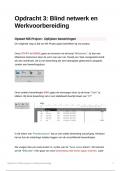
Onze START en EINDE gaan we invoeren via de knop “Milestone”. Je kan een
Milestone herkennen door de vorm van een ruit. Terwijl een Task voorgesteld wordt
als een rechthoek. Dit is een bewerking die een belangrijke gebeurtenis aangeeft,
zonder een bewerkingsduur.
Onze andere bewerkingen BWn gaan we toevoegen door op de knop “Task” te
klikken. Bij deze bewerking zal er een stabdaard duurtijd staan van “1?”
In de kolom van “Predecessors” kan je zien welke bewerking vooraf ging. Hierdoor
kan je dus de onderlinge relaties leggen van de verschillende bewerkingen
We voegen dan een extra kolom in, rechts van de “Task name-kolom”. Dit noemen
we de “BWcode”. Hier gaan we onze bewerking veel korter gaan noteren. Later
Opdracht 3: Blind netwerk en Werkvoorbereiding 1
Werkvoorbereiding
Opstart MS Project - Oplijsten bewerkingen
De volgende stap is dat we MS Project gaan betrekken bij ons project
Onze START en EINDE gaan we invoeren via de knop “Milestone”. Je kan een
Milestone herkennen door de vorm van een ruit. Terwijl een Task voorgesteld wordt
als een rechthoek. Dit is een bewerking die een belangrijke gebeurtenis aangeeft,
zonder een bewerkingsduur.
Onze andere bewerkingen BWn gaan we toevoegen door op de knop “Task” te
klikken. Bij deze bewerking zal er een stabdaard duurtijd staan van “1?”
In de kolom van “Predecessors” kan je zien welke bewerking vooraf ging. Hierdoor
kan je dus de onderlinge relaties leggen van de verschillende bewerkingen
We voegen dan een extra kolom in, rechts van de “Task name-kolom”. Dit noemen
we de “BWcode”. Hier gaan we onze bewerking veel korter gaan noteren. Later
Opdracht 3: Blind netwerk en Werkvoorbereiding 1